Vas a hacer cinco cosas:
- Conectar tu credencial del Poder Judicial.
- Importar tu cartera de expedientes.
- Sincronizar todo (detalle, documentos, novedades).
- Abrir un expediente y generar un resumen con IA usando una plantilla.
- Validar un plazo sugerido por la IA (el loop de uso recurrente).
Importante sobre el portal del Poder Judicial
Gestión en Línea no permite dos sesiones a la vez y cierra por inactividad. La app abre una ventana real del navegador para que resuelvas el captcha. Es normal que esa ventana aparezca y no la cierres hasta que la app te diga que terminó.
Sección 1
Conectar tu Poder Judicial
La app necesita tu usuario y clave del portal para importar tu cartera. Esas credenciales se guardan cifradas localmente en tu computadora — nunca salen del equipo.
1.1 · Completá tu perfil
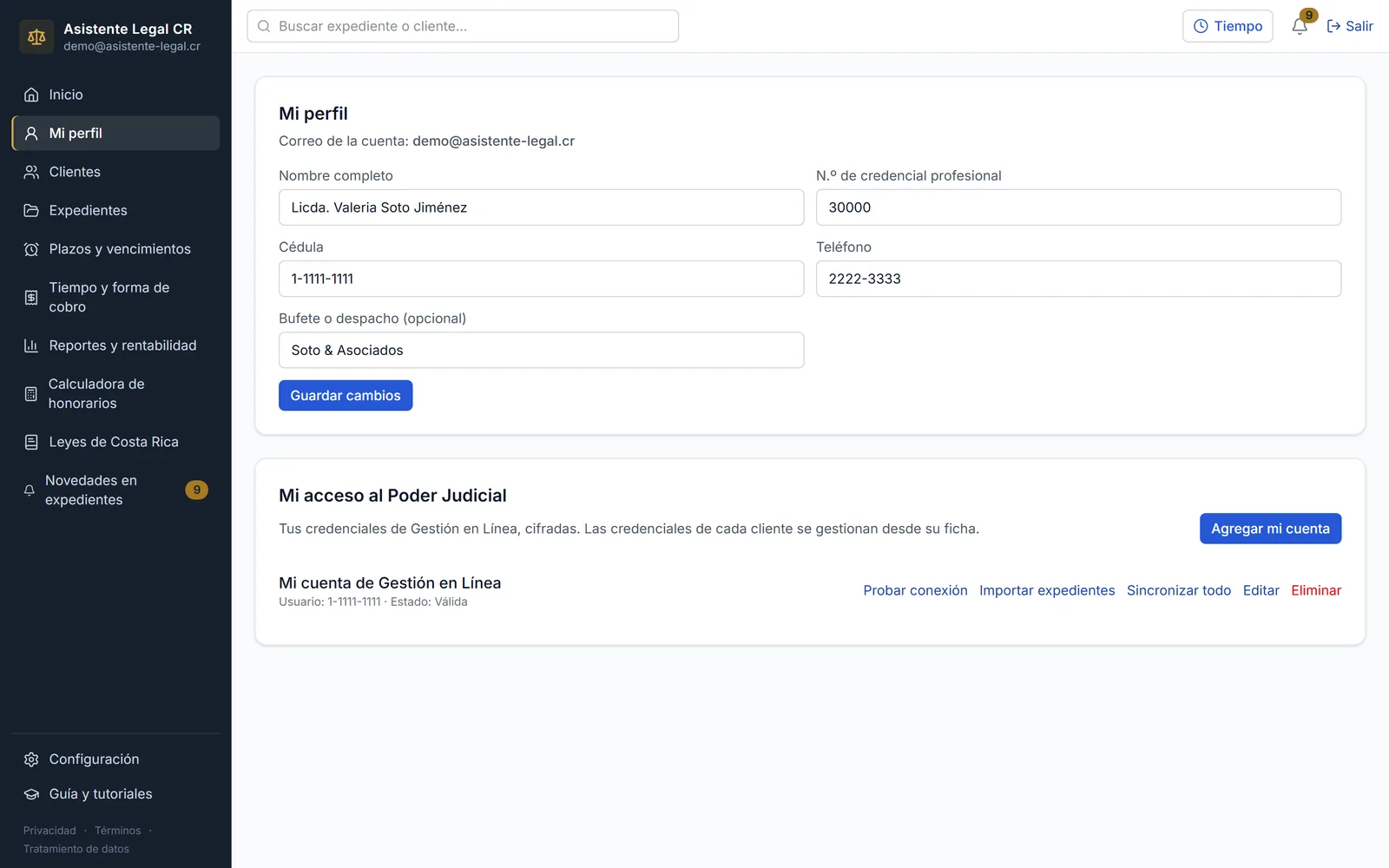
Desde el menú lateral izquierdo, tocá Mi perfil. La primera tarjeta, titulada Mi perfil, tiene tus datos profesionales:
- Nombre completo.
- N.º de carné profesional · si sos abogada/o, tu carné del Colegio de Abogados; si sos perito en psicología forense, tu carné del Colegio Profesional de Psicólogos de Costa Rica.
- Cédula.
- Teléfono.
- Bufete o despacho (opcional) · para peritos sin bufete, podés poner el nombre con el que ejercés profesionalmente o dejarlo en blanco.
Nota para peritos y profesionales no-abogados: la versión actual de la app etiqueta el campo de carné como "Colegio de Abogados". Esa etiqueta es transitoria. Si sos perito en psicología forense, ingresá ahí tu carné del Colegio Profesional de Psicólogos.
1.2 · Agregá tu cuenta del Poder Judicial
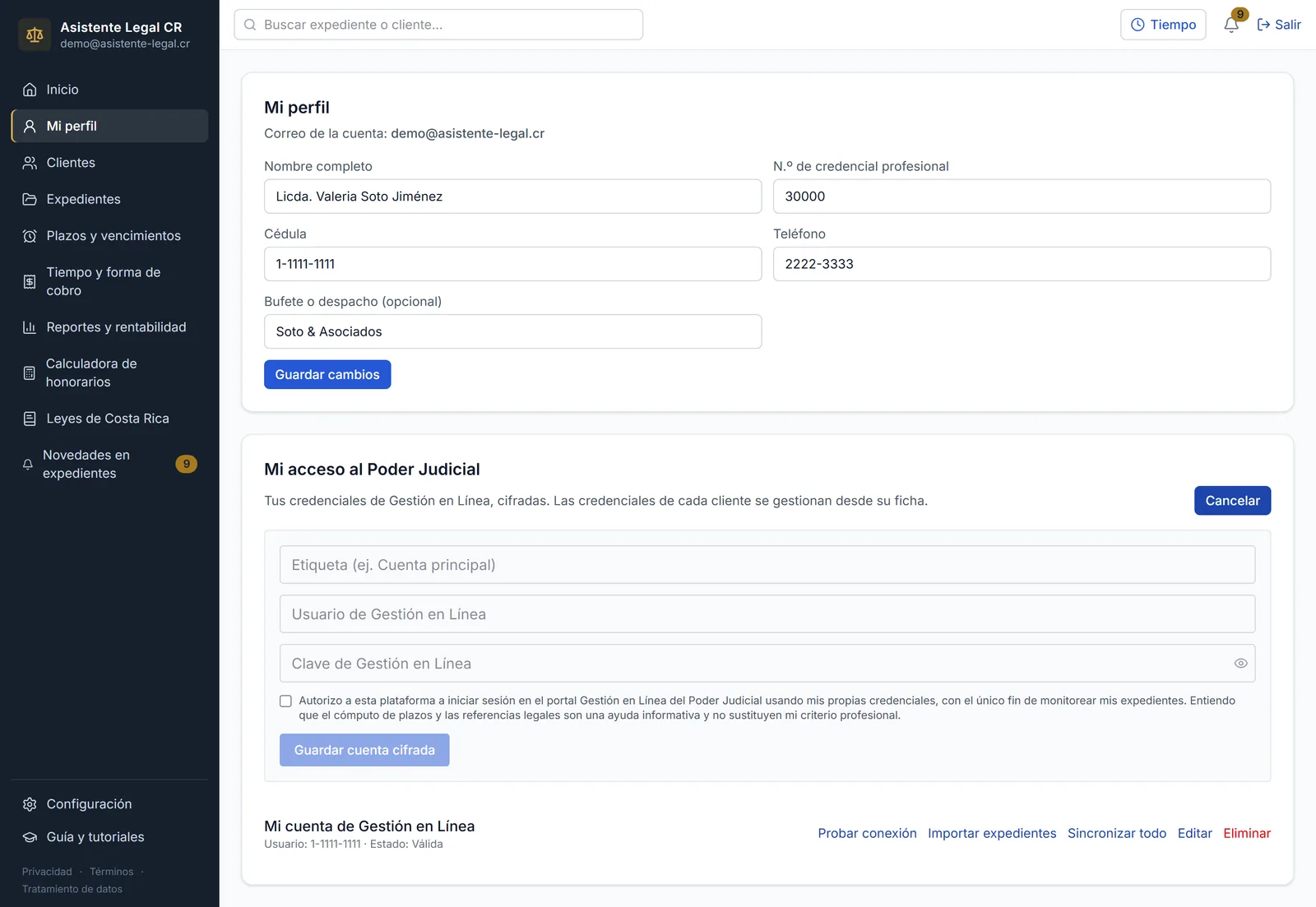
En la misma pantalla Mi perfil, bajá a la tarjeta Mi acceso al Poder Judicial y tocá Conectar con el Poder Judicial. Se abre un formulario:
- Etiqueta · un nombre para identificarla (ej. "Cuenta principal"). Útil si después agregás más de una.
- Usuario de Gestión en Línea · tu usuario del portal.
- Clave de Gestión en Línea · tu contraseña. El ícono del ojo te deja verla mientras escribís; una vez guardada se cifra y no vuelve a mostrarse.
- Casilla de consentimiento · marcala. Autorizás a la app a usar esa credencial para consultar tus expedientes.
Seguridad: la clave se cifra con AES-256 y la llave vive solo en tu computadora. La app nunca guarda tu clave en texto plano ni la registra en logs.
1.3 · Probá la conexión
La cuenta aparece en la lista con estado sin verificar y el aviso "Probá la conexión para habilitar la sincronización automática".
- Tocá Probar conexión. Se abre la ventana del portal del PJ.
- Si aparece captcha, resolvelo en esa ventana. La app no lo elude — es deliberado, así cumple las reglas del PJ.
Resultados posibles:
- Conexión válida · listo, ya podés importar.
- El portal pide captcha · resolvelo en la ventana y volvé a intentar.
- Credenciales rechazadas · revisá usuario y clave en la tarjeta y volvé a probar.
Sección 2
Importá tus expedientes
- De vuelta en la tarjeta del Poder Judicial, tocá Importar expedientes. Se abre el navegador y la app entra al portal por vos.
- Si la app te pregunta "¿listaste los casos en la ventana?", navegá en esa ventana del portal a Consulta privada → Mis expedientes para que el portal muestre la lista. La app la captura desde ahí.
Al terminar verás un mensaje del tipo "Importados N expedientes (M nuevos)". Si dice "No se detectaron expedientes", asegurate de haber listado tus casos en la ventana del portal y reintentá.
Qué se importó vs qué falta: la importación trae la lista de expedientes (número, carátula, despacho). El detalle de cada uno (partes, resoluciones, documentos) y sus plazos se completan al sincronizar (próxima sección) o al abrir cada expediente.
Sección 3
Sincronizá todo
- En el dashboard Inicio, tocá el botón azul Sincronizar ahora en la esquina superior derecha. (O Sincronizar todo desde la lista de expedientes, hace lo mismo.)
- La app abre el navegador, actualiza los expedientes con movimiento, descarga lo nuevo y genera las novedades.
Al terminar verás un resumen del tipo: "Listo: N expedientes nuevos, M detalles sincronizados, K novedades". Si quedó trabajo pendiente, te lo dice también.
- Las novedades aparecen en la campana del encabezado y en la sección Novedades en expedientes del menú lateral.
- Cada sincronización la iniciás vos, desde la aplicación, con tu código de verificación: el Poder Judicial lo pide en cada inicio de sesión.
Sección 4
Abrir un expediente y generar tu primer resumen con IA
Acá es donde la app empieza a pagar su valor. Vamos a abrir un expediente, elegir una plantilla de análisis, y dejar que la IA lo procese.
4.1 · Abrí un expediente de tu cartera
- En el menú lateral, tocá Expedientes. Vas a ver la lista de los que importaste.
- Tocá un expediente para abrirlo. Cualquiera sirve para esta prueba; idealmente uno con varios documentos.
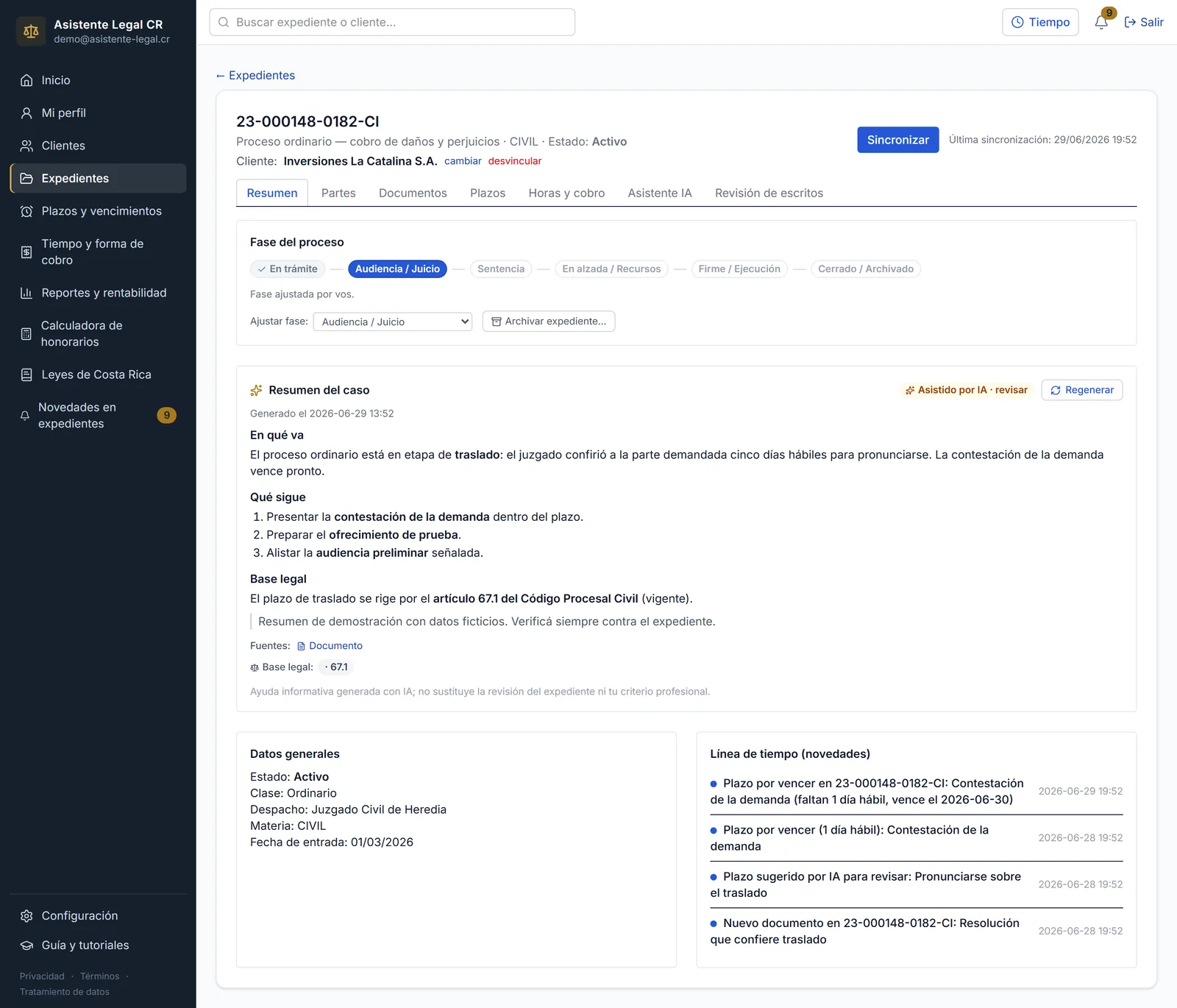
El detalle del expediente tiene varias pestañas:
- Resumen · datos generales (carátula, despacho, partes).
- Documentos · los archivos descargados del portal.
- Plazos · vencimientos y sugerencias generadas por la IA.
- Audiencias · señalamientos.
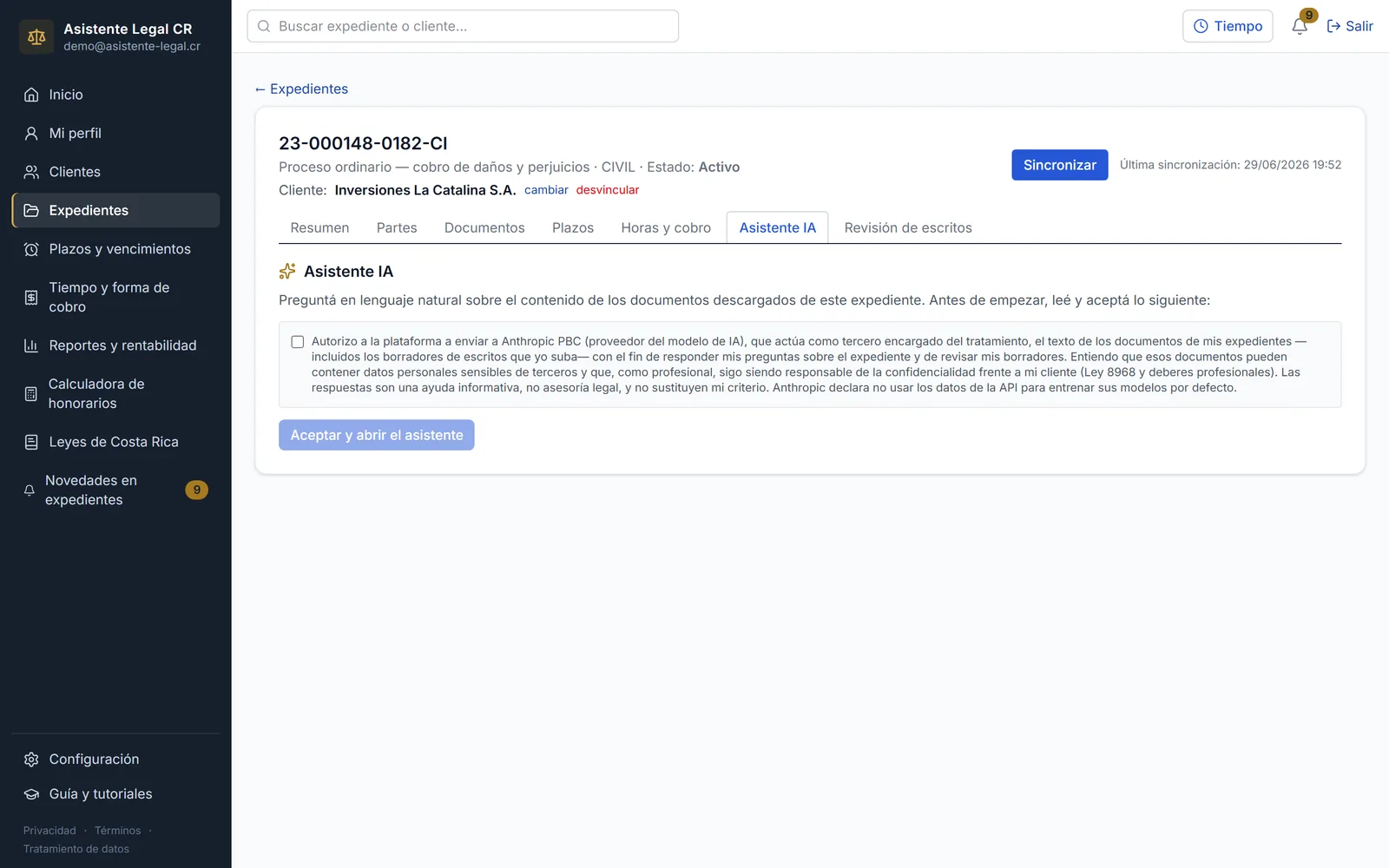
- Asistente de IA · donde generás resúmenes y borradores con plantillas.
- Horas y cobro · si llevás registro de tiempo, va acá.
4.2 · Generá un resumen con una plantilla
- En el detalle del expediente, tocá la pestaña Asistente de IA.
- Elegí una plantilla — son consultas pre-armadas para tareas comunes (ej: "Resumen ejecutivo", "Próximos pasos", "Análisis de la última resolución"). Tocá la que quieras probar.
- Tocá Generar. La app le pasa los documentos del expediente a la IA (con la profundidad de análisis del plan que elegiste en el wizard) y devuelve el resultado.
Así se ve un resumen generado (ejemplo con datos ficticios):
Resumen del caso · ejemplo ficticio
En qué va
El proceso ordinario está en etapa de traslado: el juzgado confirió a la parte demandada cinco días hábiles para pronunciarse. La contestación de la demanda vence pronto.
Qué sigue
- Presentar la contestación de la demanda dentro del plazo.
- Preparar el ofrecimiento de prueba.
- Alistar la audiencia preliminar señalada.
Base legal
El plazo de traslado se rige por el artículo 67.1 del Código Procesal Civil (vigente).
Resumen de demostración con datos ficticios. Verificá siempre contra el expediente. En la app, la fuente citada («Resolución de traslado») es un enlace al PDF.
Cómo leer el resultado: cada afirmación importante de la IA viene con una cita al documento fuente. Tocá la cita para ir directo al PDF y verificar. Si una afirmación no tiene cita, tomala con pinzas — la IA puede equivocarse y el producto está pensado para que vos siempre validés.
Sección 5
Validar un plazo sugerido
La IA, durante la sincronización, sugiere plazos basándose en las resoluciones recientes del expediente. Esos plazos quedan en estado sugerido — vos los confirmás o los descartás. Es el loop de uso recurrente del producto.
- En el menú lateral, tocá Plazos y vencimientos.
- Vas a ver una lista con los plazos sugeridos en estado Por validar. Tocá uno para abrir su detalle.
- La IA te muestra la fecha sugerida, la cita al documento que justifica el plazo, y el tipo de plazo (ej. apelación, contestación, etc.).
- Verificá la cita. Si es correcto, tocá Confirmar. Si no, tocá Descartar o ajustá la fecha manualmente.
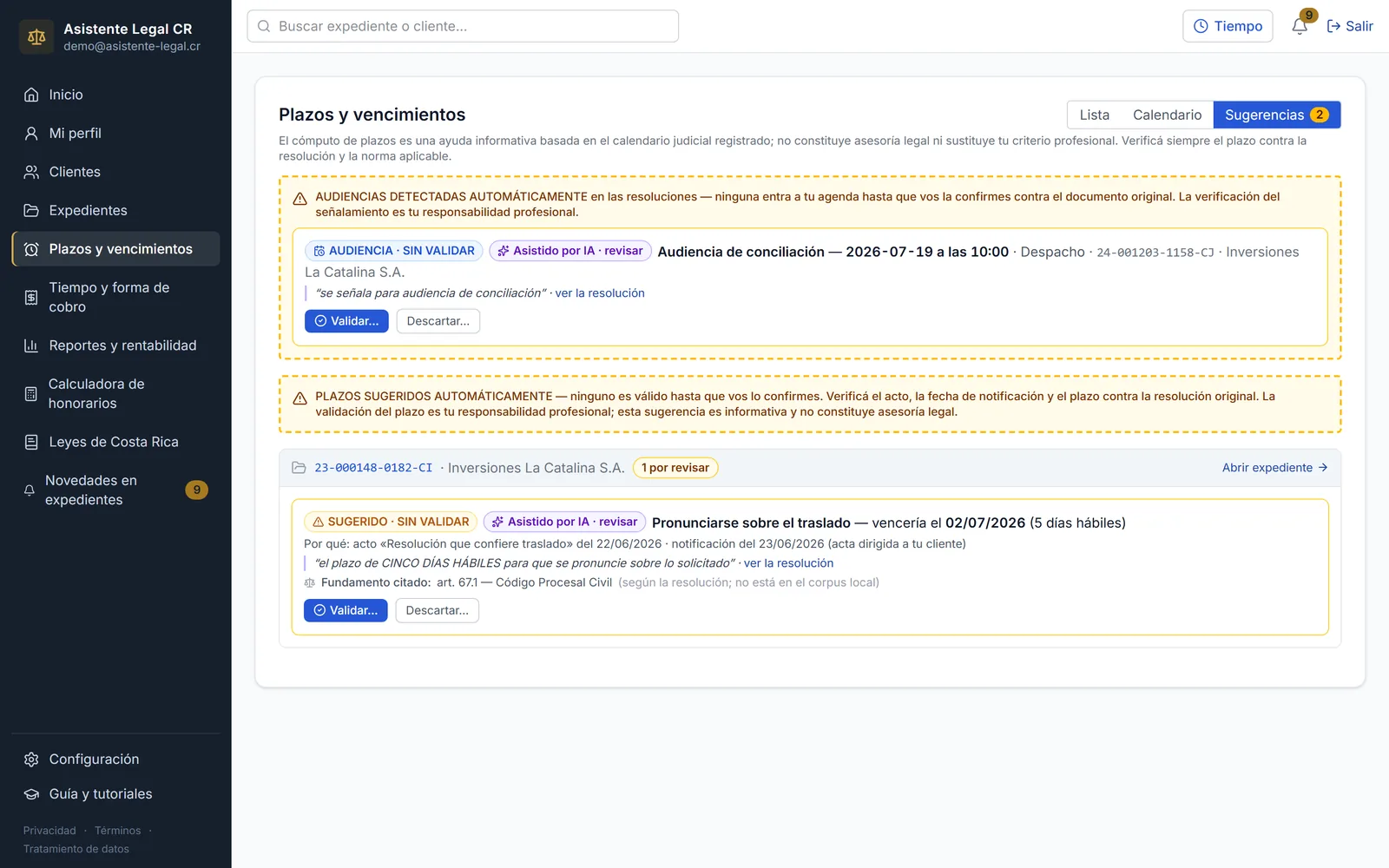
Por qué este loop importa: la app va a seguir generando sugerencias cada vez que sincronizás. Los plazos validados aparecen en tu agenda; los descartados quedan registrados para que la IA aprenda. Cuanto más validás, más afinada queda la sugerencia.
Qué sigue
Con esto cubrís el núcleo de lo que el Asistente puede hacer por vos: cartera importada, sincronización al día, plazos bajo control, resúmenes con citas. Las próximas cosas a explorar:
- Clientes — vincular expedientes a tus clientes y armar carteras.
- Tiempo y forma de cobro — registrar horas, generar reportes de rentabilidad.
- Calculadora de honorarios — estimar costos.
- Leyes de Costa Rica — consulta integrada de normativa.
¿Todavía no instalaste la app?
Este manual arranca después de la instalación. Si todavía no la hiciste, empezá por el manual de instalación.