Manual de instalación · Mac
Instalá la app en tu MacBook, paso a paso
Guía con capturas para dejar Asistente Legal CR funcionando en tu Mac con Apple Silicon. Seis secciones; toma entre 10 y 15 minutos.
Para Mac con chip Apple Silicon (M1, M2 o M3) y macOS 11 o superior.
Sección 1
Antes de empezar
Asegúrate de tener:
- Una Mac con chip Apple Silicon (M1, M2 o M3).
- macOS 11 (Big Sur) o superior.
- Al menos 500 MB libres en disco.
- Tu usuario y contraseña del Poder Judicial (los vas a usar en la última sección).
- El código de licencia que recibís por correo de Asistente Legal CR.
Sección 2
Descargar la app
- Abrí Safari y andá a esta dirección: https://www.asistentelegalcr.com/descarga/

La página que vas a ver es esta:
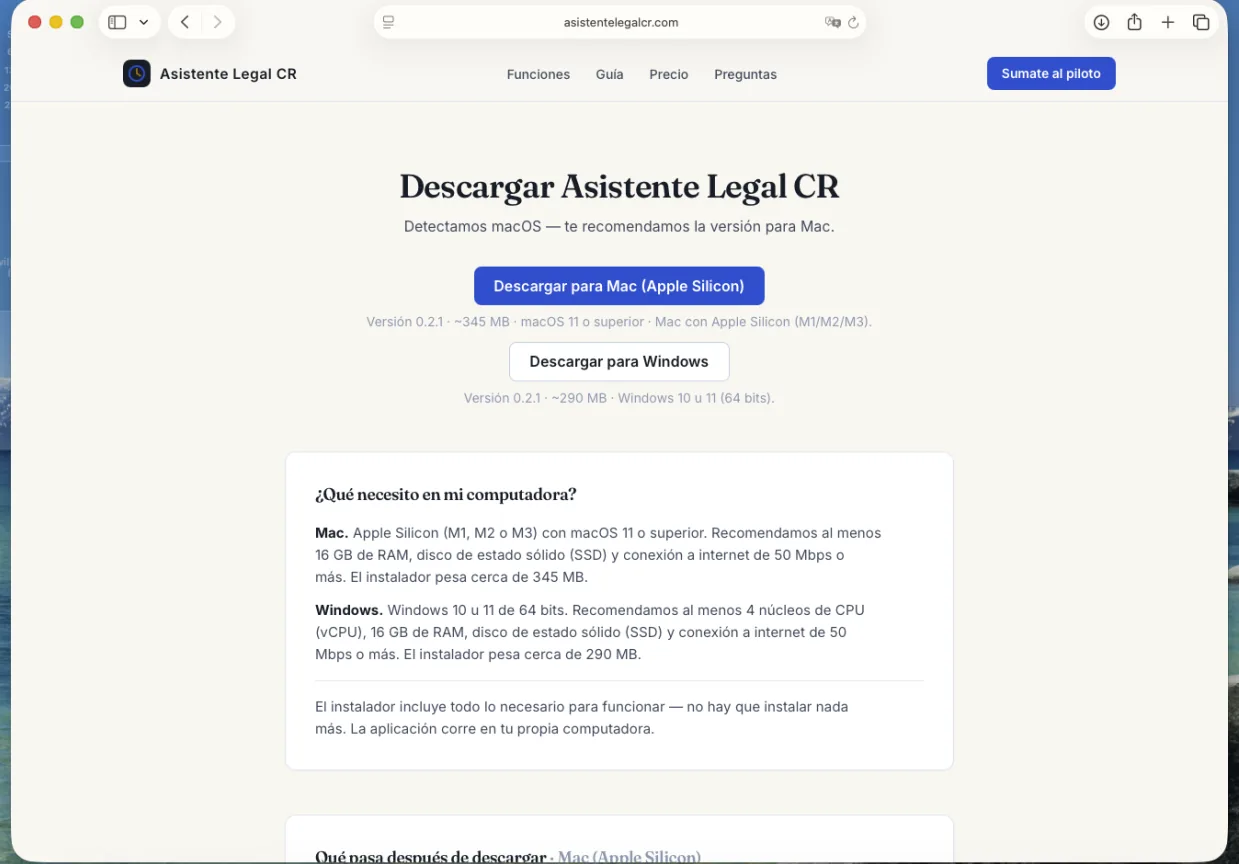
- Tocá el botón azul “Descargar para Mac (Apple Silicon)”.
- La primera vez, Safari te pregunta “¿Permitir descargas en asistentelegalcr.com?”. Tocá Allow (o Permitir si tu Mac está en español).
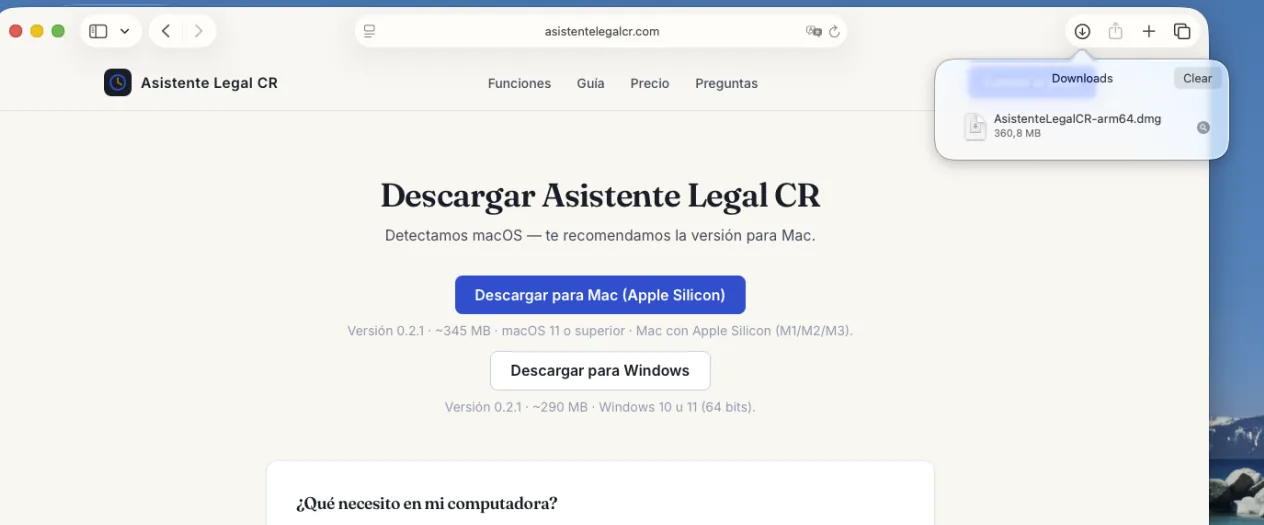
- Safari descarga el archivo AsistenteLegalCR-arm64.dmg (~360 MB). En la esquina superior derecha de Safari vas a ver el ícono de descargas (la flechita hacia abajo) con un círculo de progreso. Podés tocarlo para abrir el panel de Descargas y ver cómo avanza:
Sección 3
Instalar la app
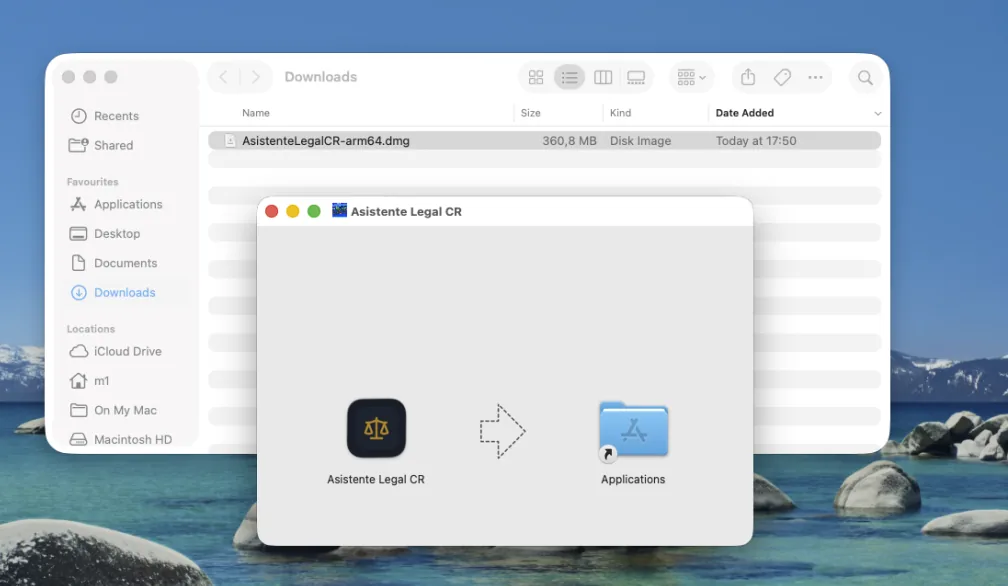
- Cuando termine la descarga, doble click en el archivo AsistenteLegalCR-arm64.dmg. Lo encontrás en la carpeta Descargas o desde el mismo panel de Safari.
- Se abre una ventana con el ícono de la app y una flecha hacia la carpeta Aplicaciones. Arrastrá el ícono sobre esa carpeta.
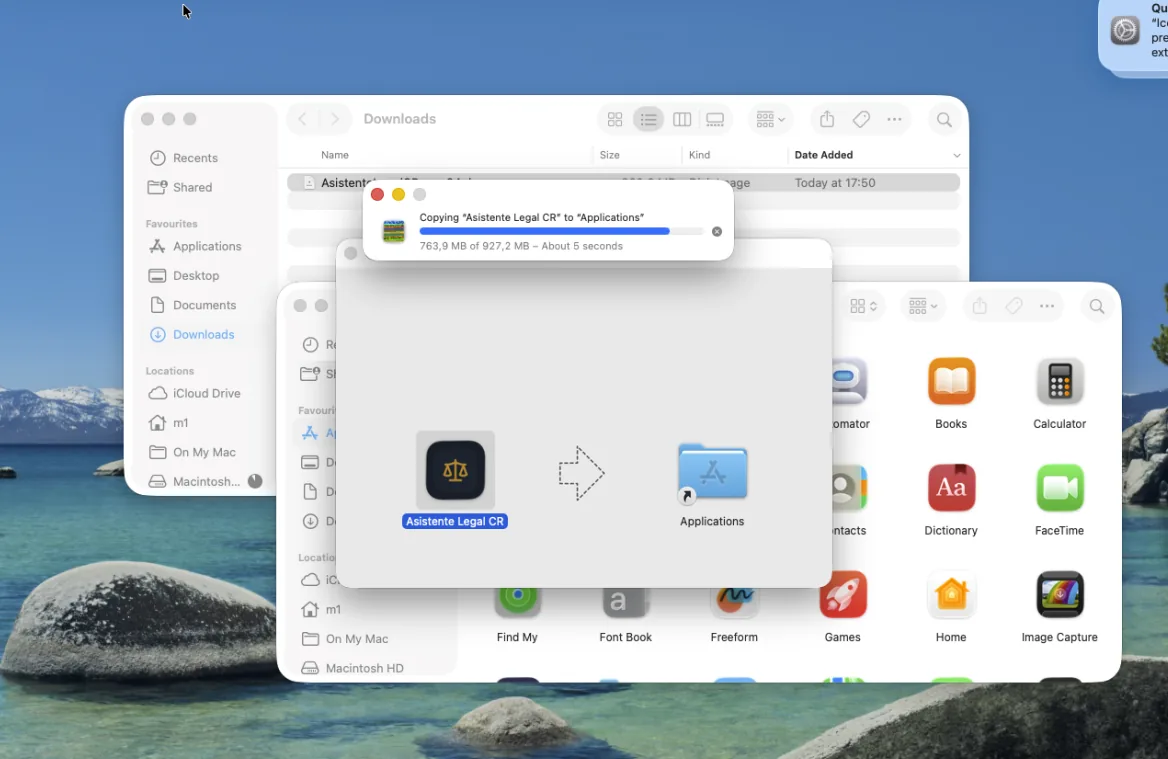
- macOS empieza a copiar la app dentro de Aplicaciones. Vas a ver una ventanita de progreso que dice “Copying ‘Asistente Legal CR’ to ‘Applications’”. Tarda unos pocos segundos (la app pesa ~927 MB descomprimida — más que el .dmg original, es normal).
- Cerrá la ventana. En el escritorio o en la barra lateral del Finder vas a ver un disco montado llamado Asistente Legal CR. Click derecho sobre él y Expulsar.
- Verificá que la app esté instalada: abrí Finder → Aplicaciones y buscá el ícono de Asistente Legal CR. Debe aparecer junto a las demás apps (orden alfabético).
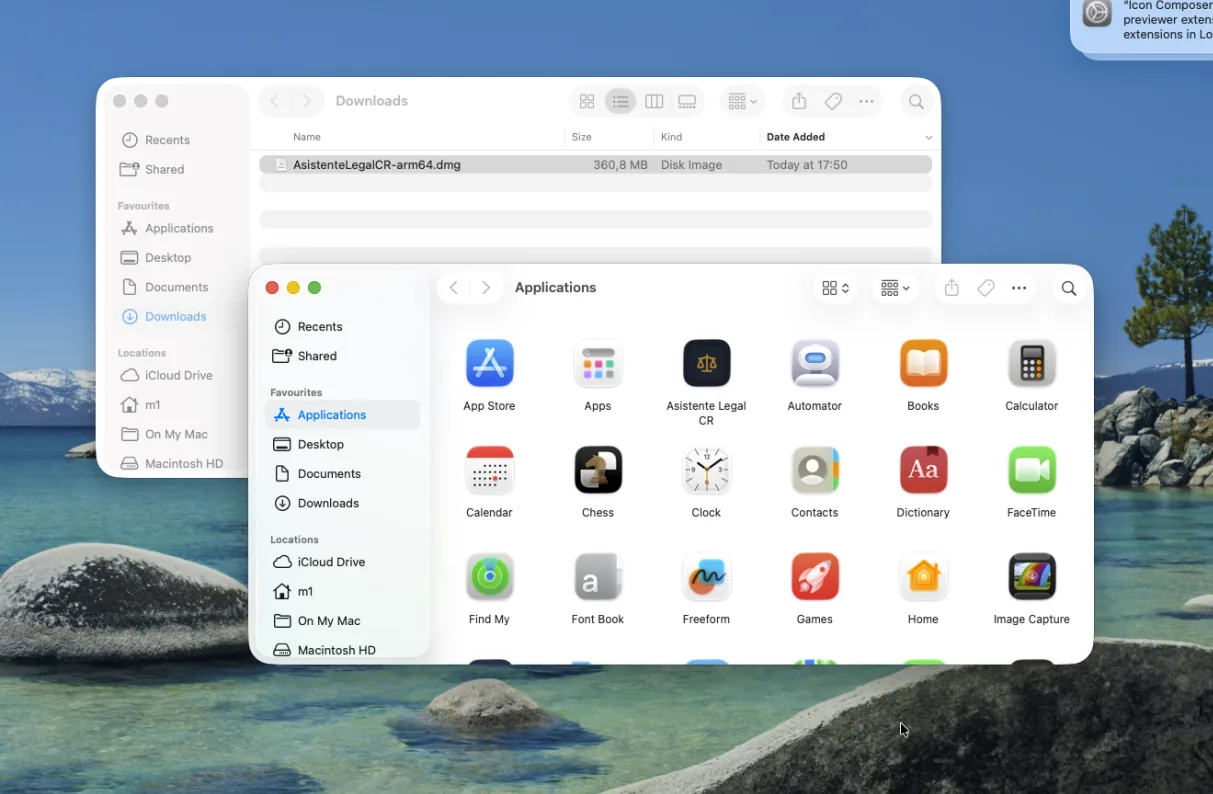
Sección 4 · el paso clave
Un comando en Terminal
Mientras esta versión está en piloto, el instalador aún no incluye la firma formal de Apple. Por eso macOS marca la app como “descargada de internet” y bloquea algunos componentes internos. Este comando levanta esa marca de una sola vez. Sin él, la app abre pero falla más adelante cuando intenta conectarse al Poder Judicial.
- Abrí Spotlight con Cmd + barra espaciadora, escribí Terminal y Enter.
- Copiá y pegá exactamente este comando en la ventana de Terminal, después Enter:
xattr -dr com.apple.quarantine "/Applications/Asistente Legal CR.app"
- Si te pide tu contraseña de Mac, escribíla y Enter. Es normal que no se vean los caracteres mientras tipeás.
- No vas a ver ningún mensaje de confirmación. Esa ausencia de mensaje significa que funcionó. Cerrá la ventana de Terminal.
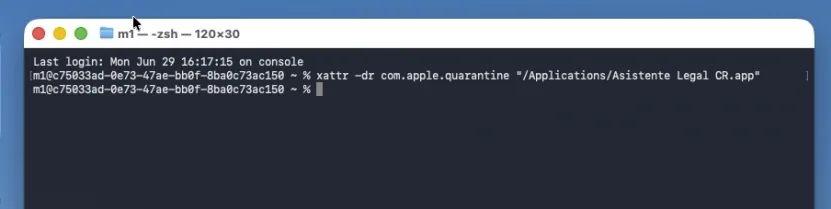
Importante — qué NO hacer
Si en algún momento macOS te ofrece la ruta Ajustes del Sistema → Privacidad y Seguridad → Abrir de todas formas, no la uses. Parece la opción lógica, pero en macOS reciente esa ruta solo desbloquea la ventana principal de la app y deja los componentes internos bloqueados — la app va a abrir y luego fallar al primer sincronizado con el Poder Judicial. El paso de este comando en Terminal es la única ruta que deja todo en orden.
Sección 5
Primera apertura y configuración
- Andá a Finder → Aplicaciones y doble click en Asistente Legal CR.
- La primera vez puede tardar 10 a 15 segundos en abrir. Es normal.
- Vas a ver la pantalla de Bienvenida. Leé el mensaje y tocá el botón azul Empezar → para arrancar la configuración.
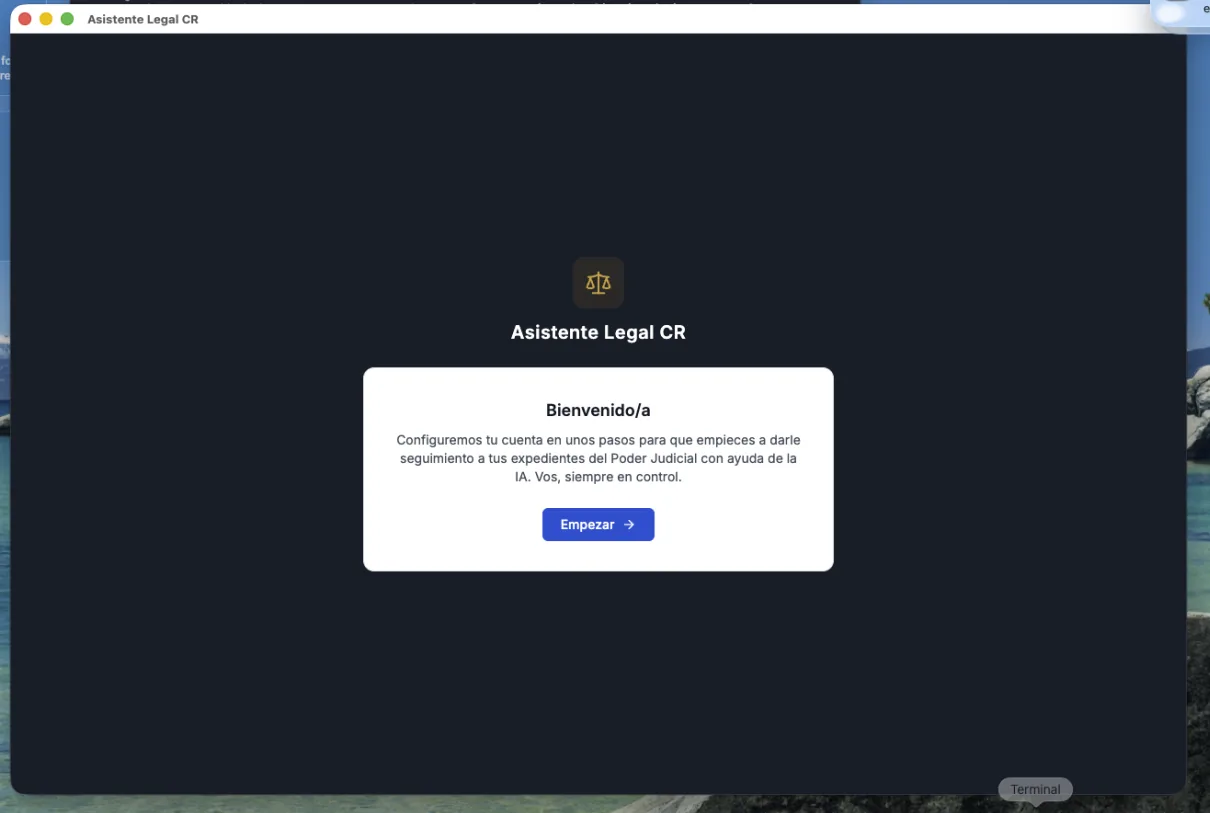
La configuración es un asistente de 5 pasos (vas a ver 5 punticos arriba del card que indican tu avance).
Algunas capturas de los pasos siguientes son de una versión anterior y su contador puede leerse «de 4»; las pantallas y el orden son los mismos.
Paso 1 de 5: Crear tu cuenta
Llenás el correo electrónico y elegís una contraseña para tu cuenta local del Asistente. Esta cuenta vive en tu Mac, no en internet.
- Correo electrónico: el que quieras usar para identificar tu cuenta (puede ser el mismo del Poder Judicial o cualquier otro).
- Contraseña: mínimo 10 caracteres. Anotala en un lugar seguro — la vas a necesitar si reinstalás la app o cambiás de Mac.
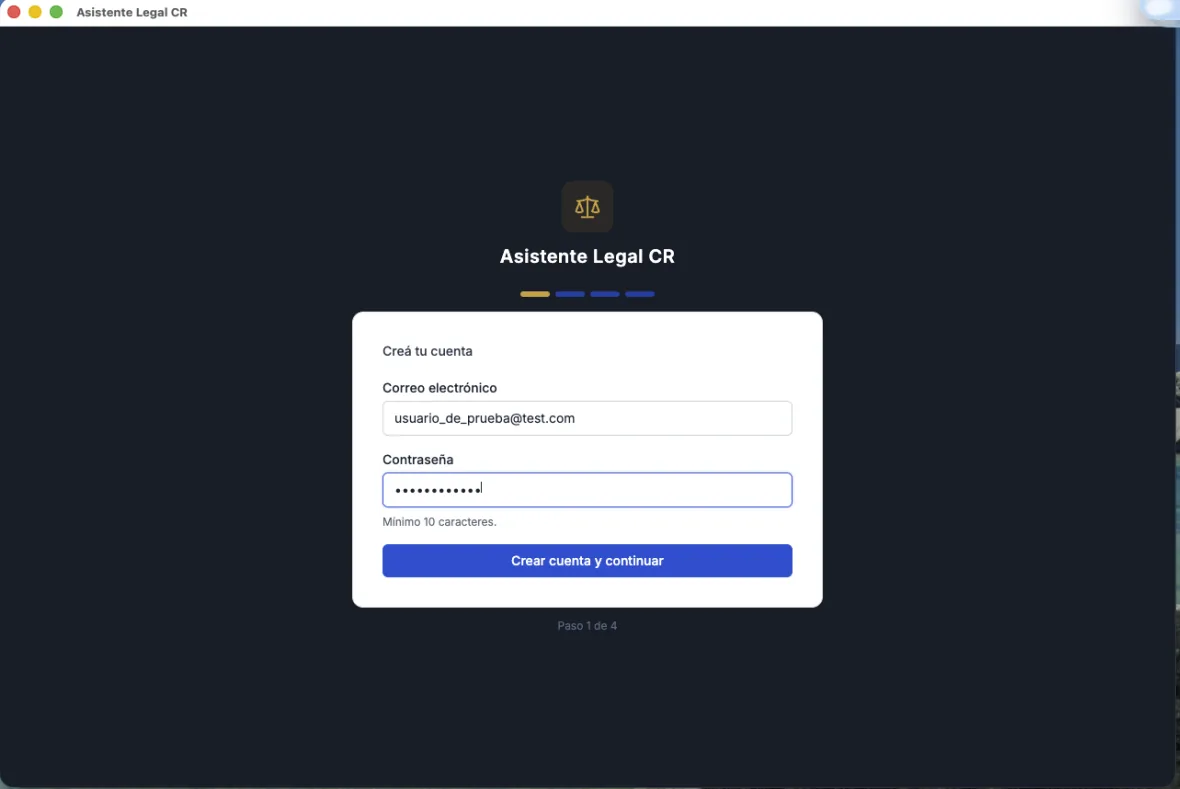
Tocá Crear cuenta y continuar para pasar al paso 2.
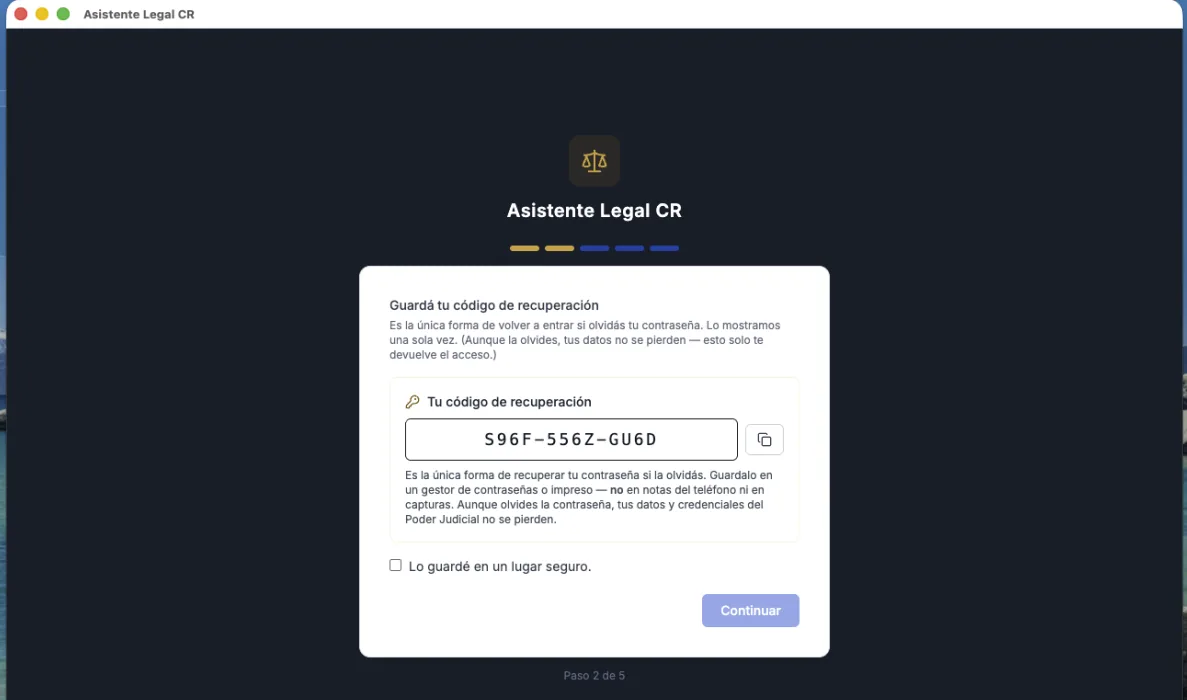
Paso 2 de 5: Guardá tu código de recuperación
Tras crear la cuenta, la app te muestra un código de recuperación (formato XXXX-XXXX-XXXX). Guardalo en un lugar seguro —un gestor de contraseñas o impreso, no en notas del teléfono— y marcá "Lo guardé" para continuar. Es la única forma de recuperar el acceso si olvidás tu contraseña; aunque la olvides, tus datos y credenciales del Poder Judicial no se pierden. Más adelante podés generar uno nuevo desde Mi perfil → Código de recuperación, o recuperar la contraseña desde el inicio de sesión con «¿Olvidaste tu contraseña?».
Paso 3 de 5: Tu perfil (opcional)
Esta pantalla es opcional — podés llenarla ahora o dejarla en blanco y completarla después desde Ajustes.
- Nombre completo: cómo querés que aparezca tu nombre en la app (ej. "Lic. María Pérez").
- Bufete / despacho: el nombre con el que querés que aparezca tu organización en documentos y comunicaciones.
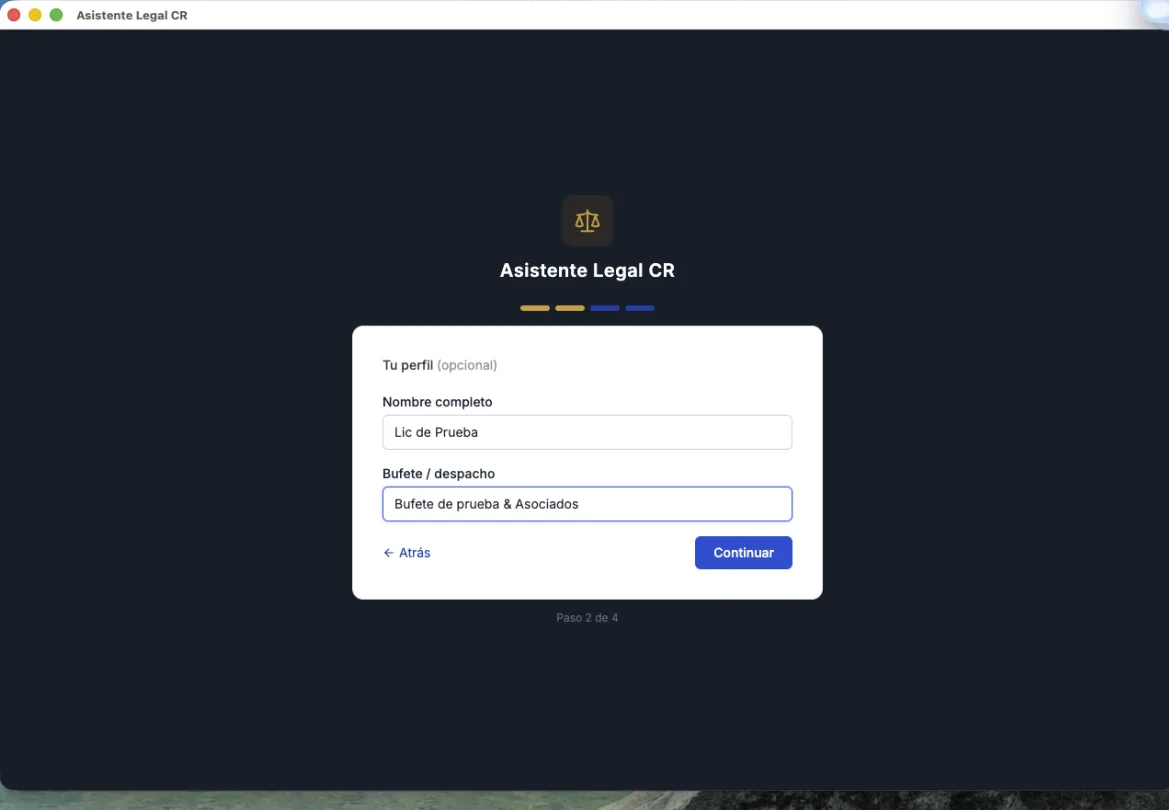
Tocá Continuar para pasar al paso 4. (Si querés volver atrás, el link ← Atrás en la esquina inferior izquierda te lleva al paso anterior sin perder lo que ya escribiste.)
Paso 4 de 5: Elegí tu plan
Acá vas a ver tres opciones. El asistente recomienda Completo con un badge de "Recomendado". Lo que elijas define qué tan a fondo analiza la IA tus documentos. Lo podés cambiar después desde Ajustes — no es una decisión final.
- Básico · por ejemplo, la IA lee una resolución del juzgado y te marca el plazo que te da, citando el texto exacto.
- Completo · el recomendado: además revisa un escrito que ya redactaste contra el expediente y las leyes aplicables antes de que lo presentés.
- Equipo · todo el equipo del despacho ve los mismos casos, cada quien con su rol.
Seleccioná Completo (el recomendado) y tocá Continuar. El cobro lo cubre el código de licencia que vas a ingresar en el siguiente paso.
Paso 5 de 5: Activá tu licencia
Este es el paso que vincula tu cuenta con la suscripción. El código te llega por correo de Asistente Legal CR, en el formato XXXX-XXXX (8 caracteres alfanuméricos).
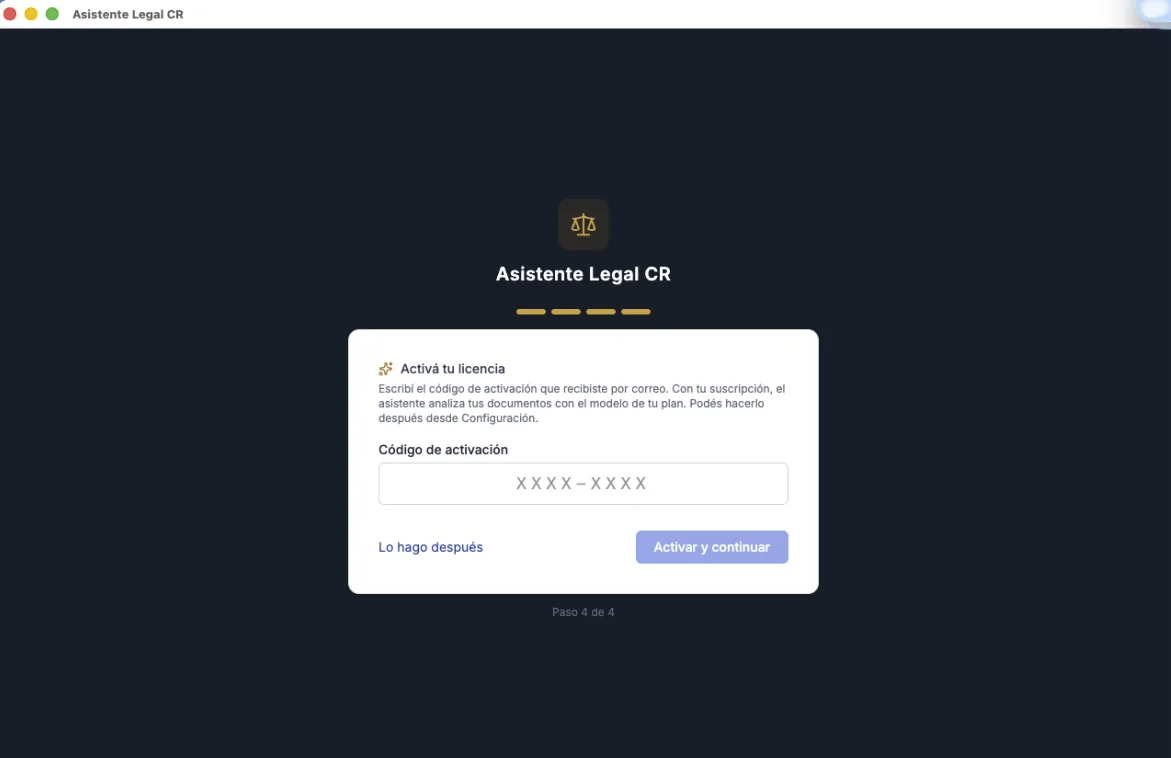
- Copiá el código del correo y pegalo en el campo Código de activación. El asistente respeta mayúsculas/minúsculas y el guion del medio (si lo tiene).
- Tocá Activar y continuar. El botón se activa (queda azul fuerte) cuando el código tiene el formato correcto.
Si no tenés el código a mano todavía, podés tocar Lo hago después y activarla más tarde desde Ajustes → Licencia. La app funciona con limitaciones hasta que la actives.
Cierre del asistente
Si activaste la licencia, la pantalla siguiente te confirma con un ícono verde ¡Todo listo! Tu cuenta queda configurada y el asistente te avisa que para activar la IA hay que reiniciar la aplicación — es normal, no significa que algo se rompió.
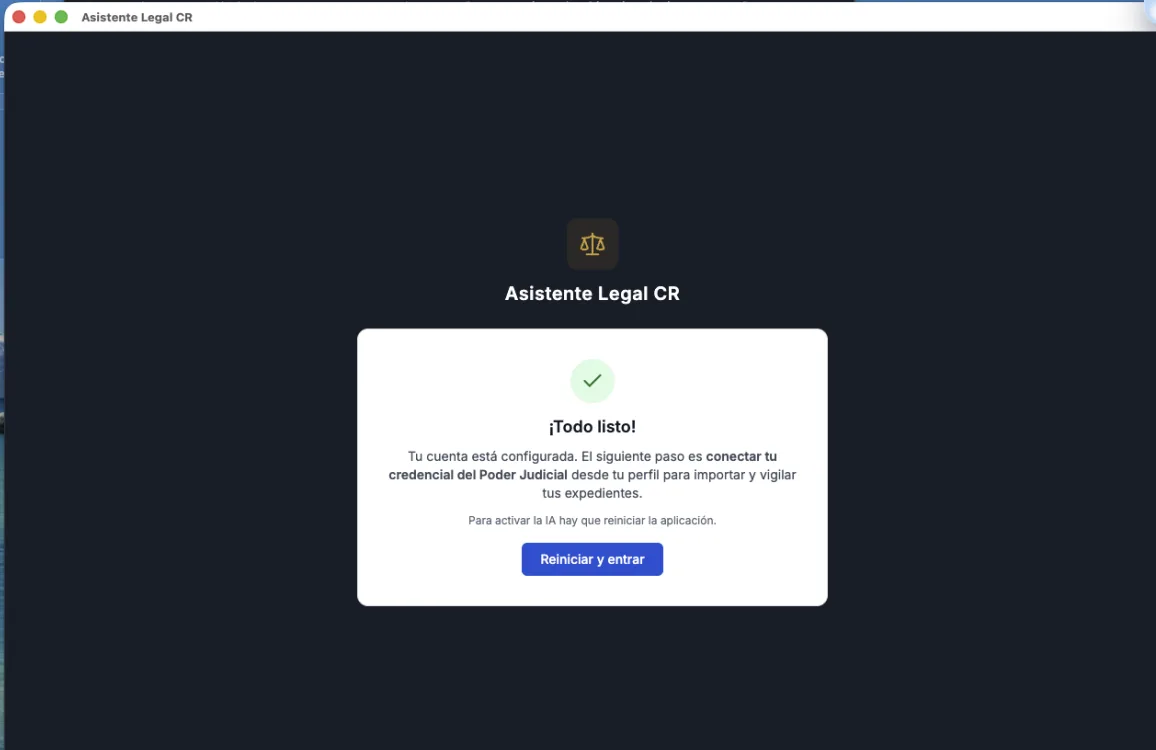
Tocá Reiniciar y entrar. La app se cierra y vuelve a abrir sola en unos segundos.
Sección 6
La instalación está lista
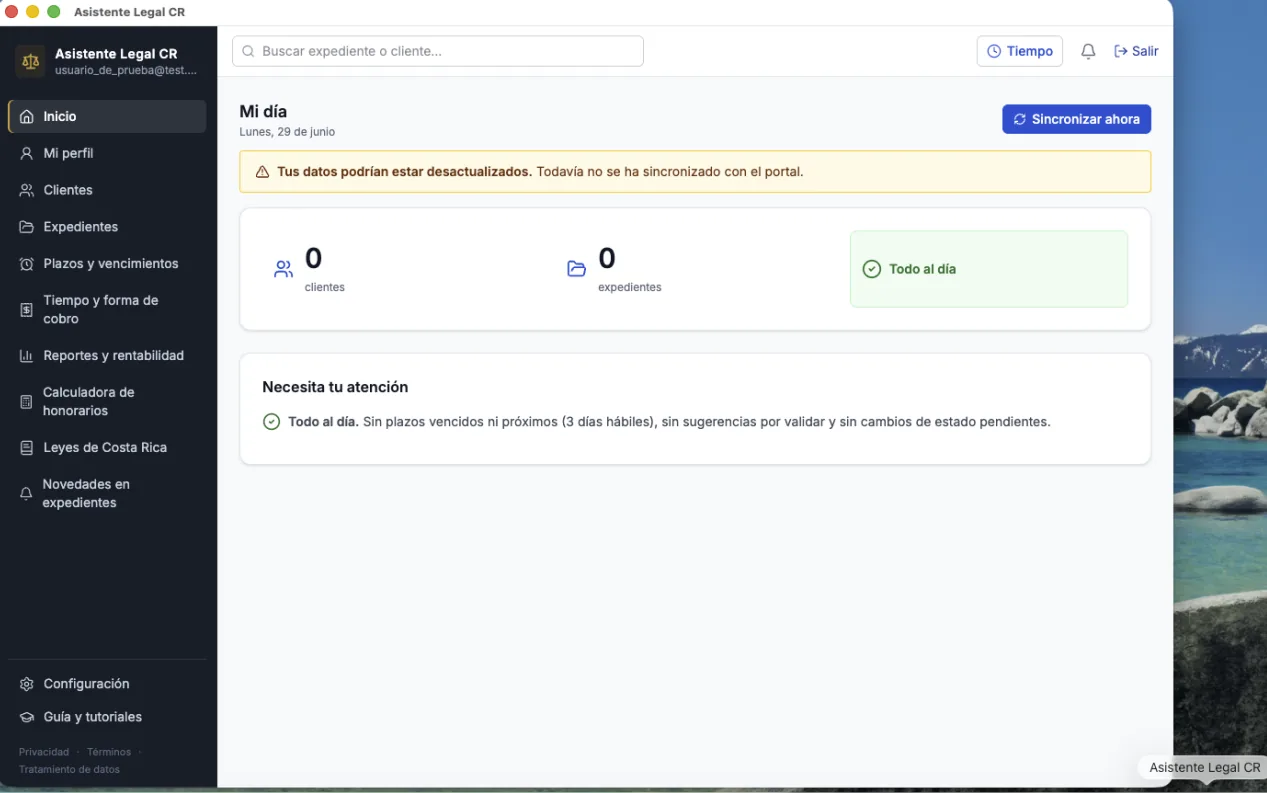
Cuando la app vuelve a abrir después del reinicio, vas a ver el dashboard principal con la sección Mi día y el menú lateral con todas las funciones (Clientes, Expedientes, Plazos, etc.). Acá termina la instalación.
Soporte
Durante el piloto no hay equipo de soporte 24/7 — las consultas se atienden en mejor esfuerzo. ¿Dudas? Escribinos.
¿Qué sigue?
La app está instalada y configurada, pero todavía no tiene datos. El siguiente paso es conectar tu credencial del Poder Judicial e importar tu cartera, en el Manual de primeros pasos.
Manual de primeros pasos