Manual de instalación · Windows
Instalá la app en tu PC, paso a paso
Guía con capturas para dejar Asistente Legal CR funcionando en Windows. Cinco secciones; toma entre 10 y 15 minutos.
Para Windows 10 u 11 de 64 bits.
Sección 1
Antes de empezar
Asegurate de tener:
- Una PC con Windows 10 u 11 de 64 bits.
- Al menos 2 GB libres en disco (el instalador pesa cerca de 290 MB y la app instalada ocupa alrededor de 1 GB).
- Tu usuario y contraseña del Poder Judicial (los vas a usar al dar tus primeros pasos).
- El código de licencia que recibís por correo de Asistente Legal CR.
Sección 2
Descargar la app
- Abrí tu navegador (Edge, Chrome, el que uses) y andá a esta dirección: https://www.asistentelegalcr.com/descarga/
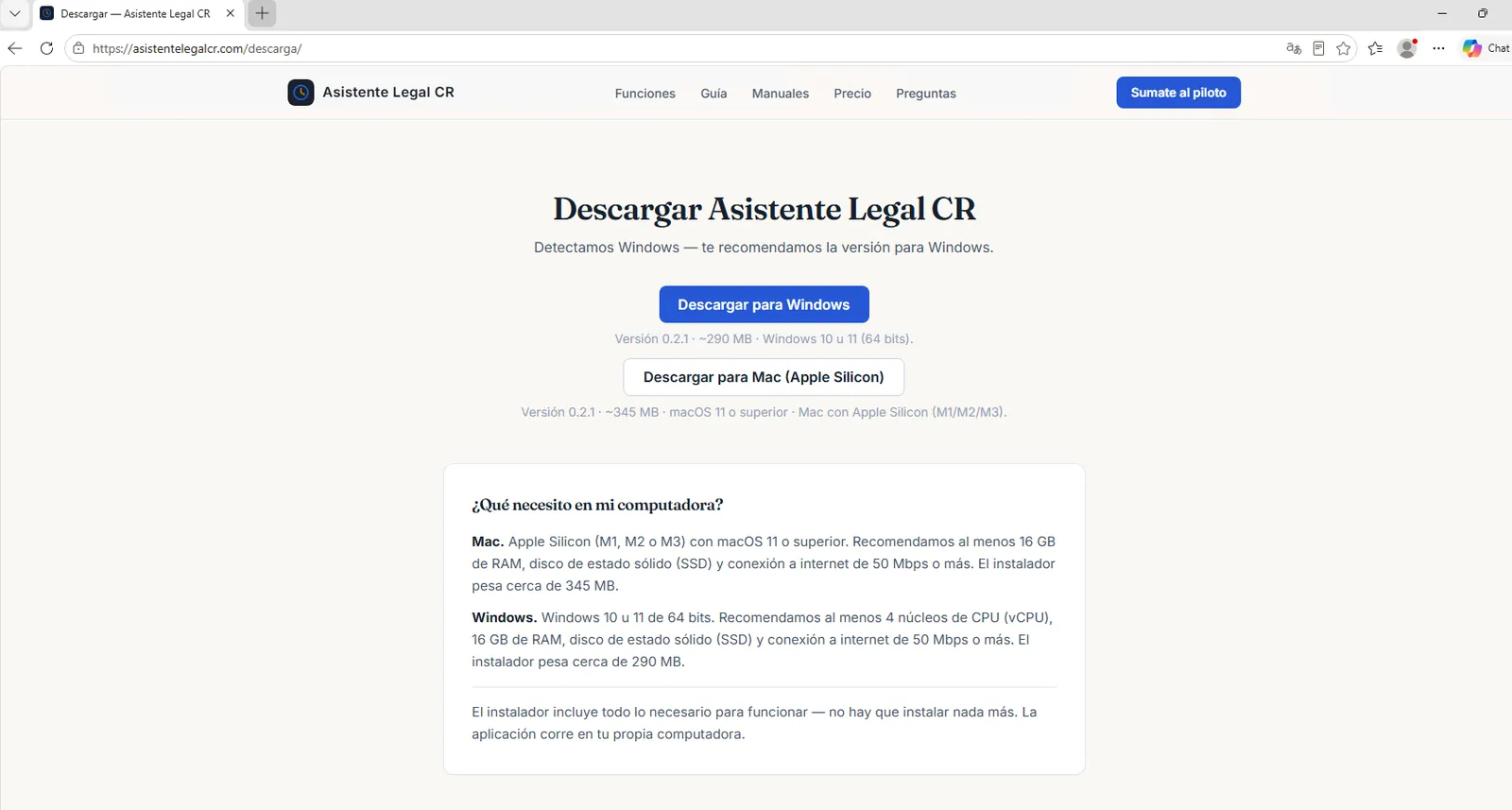
- Tocá el botón "Descargar para Windows".
- El navegador descarga el archivo AsistenteLegalCR-Setup.exe (cerca de 290 MB). Lo vas a ver en la barra de descargas del navegador o en tu carpeta Descargas.
Sección 3
Instalar la app
- Cuando termine la descarga, doble click en AsistenteLegalCR-Setup.exe (lo encontrás en la carpeta Descargas o en la barra del navegador).
Sobre el aviso de Windows
Como esta versión está en piloto, el instalador todavía no tiene la firma formal de Microsoft. Por eso Windows puede mostrar una pantalla azul "Windows protegió tu PC". Es normal y seguro: tocá "Más información" y después "Ejecutar de todas formas".
- Se abre el asistente de instalación. Elegí la carpeta donde instalar (o dejá la que viene por defecto) y tocá Instalar.
- Esperá a que copie los archivos — son unos segundos. Al terminar, tocá Finalizar.
- La app queda disponible en el menú Inicio (y, si lo elegiste, con un acceso directo en el escritorio).
Sección 4
Primera apertura y configuración
- Abrí Asistente Legal CR desde el menú Inicio o el acceso directo del escritorio.
- La primera vez puede tardar 10 a 15 segundos en abrir. Es normal.
- Vas a ver la pantalla de Bienvenida. Leé el mensaje y tocá el botón azul Empezar → para arrancar la configuración.
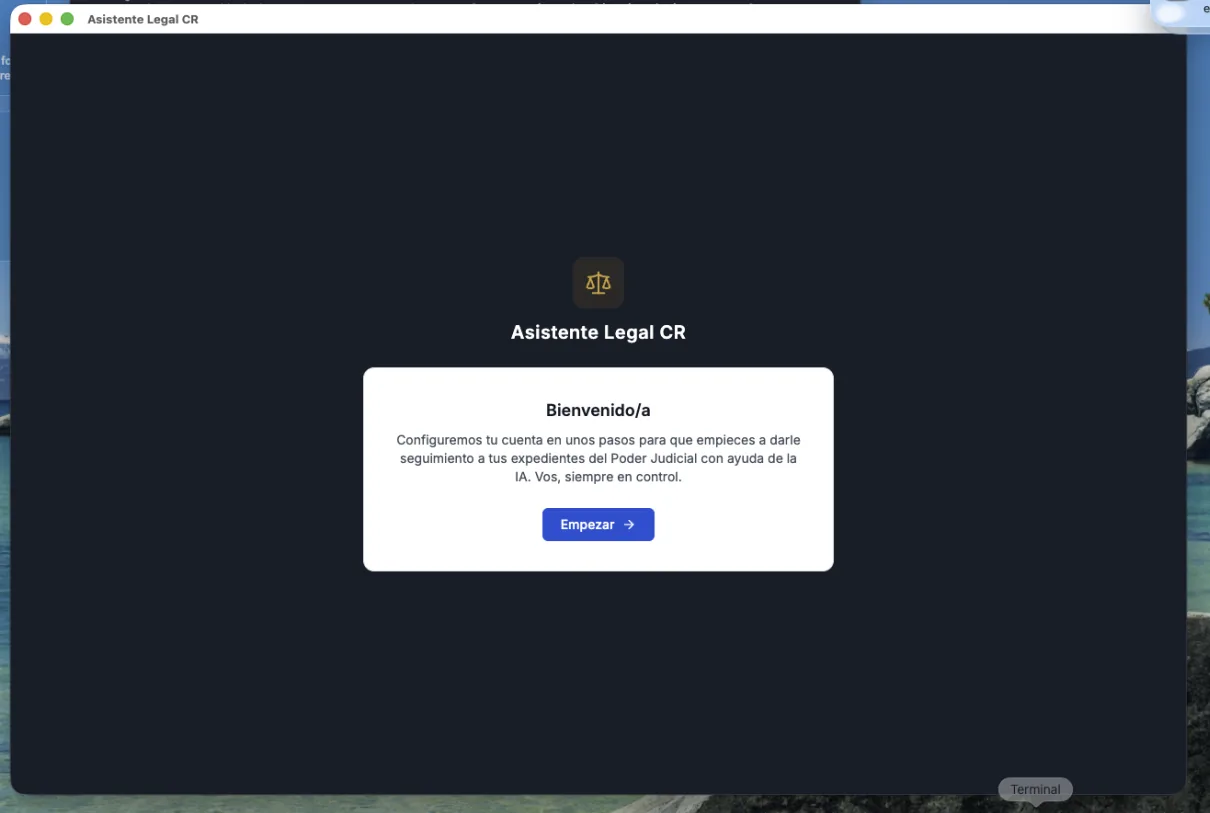
La configuración es un asistente de 5 pasos (vas a ver 5 punticos arriba del card que indican tu avance).
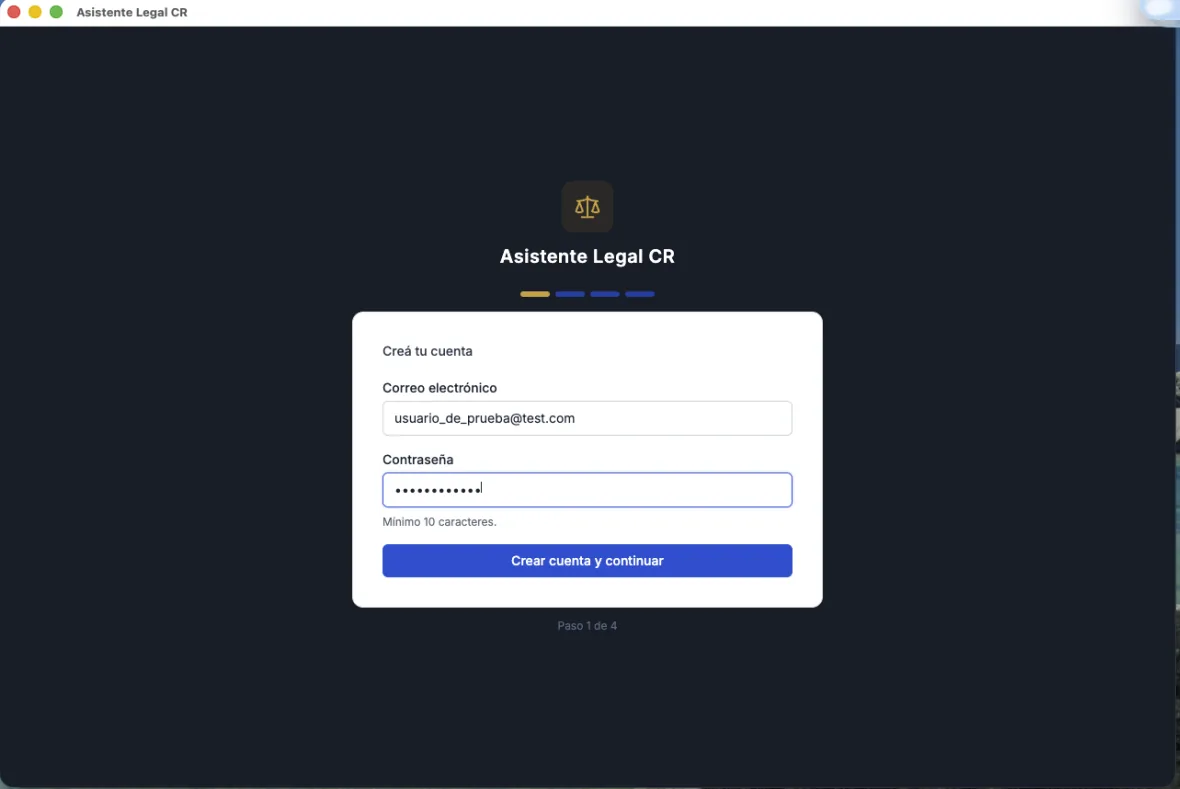
Algunas capturas de los pasos siguientes son de una versión anterior y su contador puede leerse «de 4»; las pantallas y el orden son los mismos.
Paso 1 de 5: Crear tu cuenta
Llenás el correo electrónico y elegís una contraseña para tu cuenta local del Asistente. Esta cuenta vive en tu computadora, no en internet.
- Correo electrónico: el que quieras usar para identificar tu cuenta (puede ser el mismo del Poder Judicial o cualquier otro).
- Contraseña: mínimo 10 caracteres. Anotala en un lugar seguro — la vas a necesitar si reinstalás la app o cambiás de equipo.
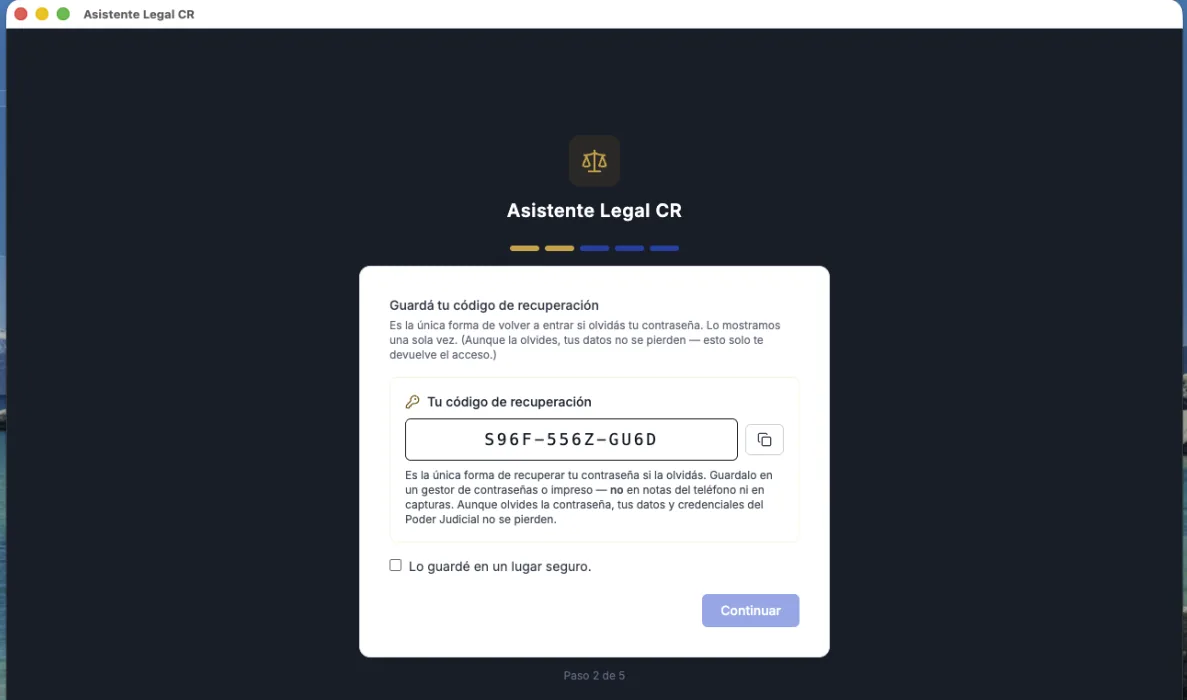
Paso 2 de 5: Guardá tu código de recuperación
Tras crear la cuenta, la app te muestra un código de recuperación (formato XXXX-XXXX-XXXX). Guardalo en un lugar seguro —un gestor de contraseñas o impreso, no en notas del teléfono— y marcá "Lo guardé" para continuar. Es la única forma de recuperar el acceso si olvidás tu contraseña; aunque la olvides, tus datos y credenciales del Poder Judicial no se pierden. Más adelante podés generar uno nuevo desde Mi perfil → Código de recuperación, o recuperar la contraseña desde el inicio de sesión con «¿Olvidaste tu contraseña?».
Paso 3 de 5: Tu perfil (opcional)
Esta pantalla es opcional — podés llenarla ahora o dejarla en blanco y completarla después desde Ajustes.
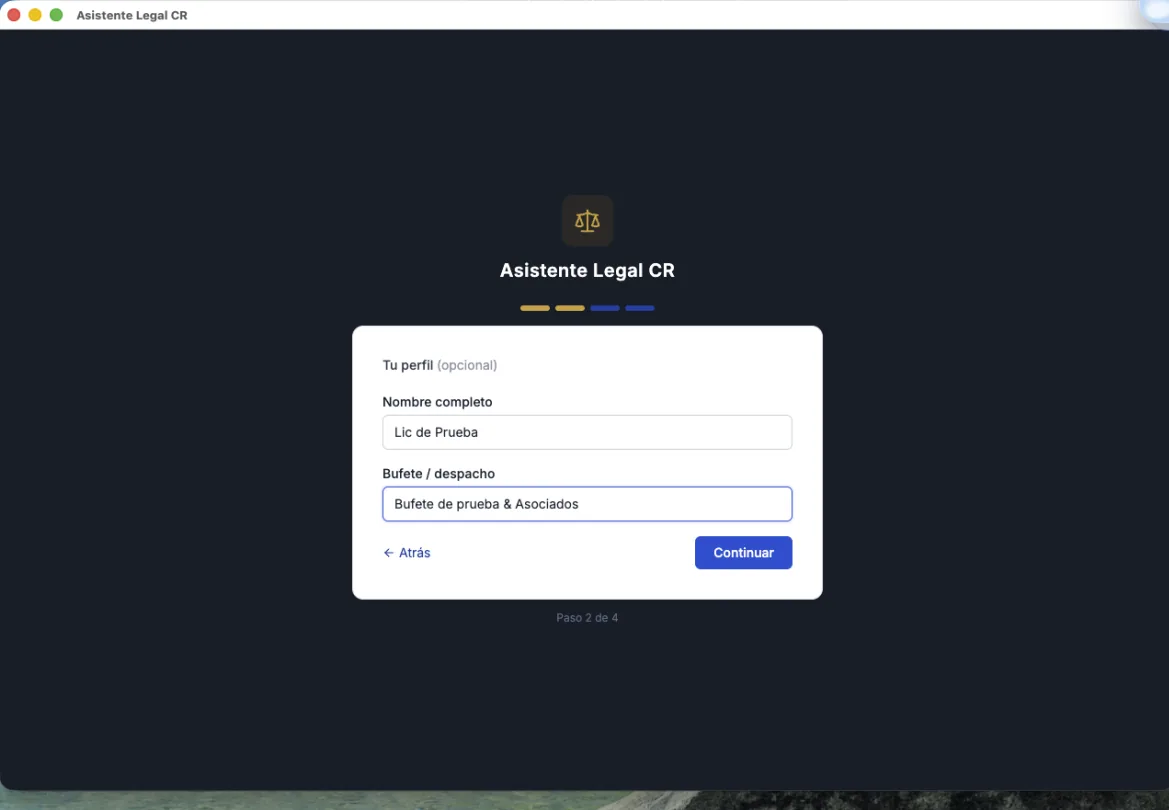
Paso 4 de 5: Elegí tu plan
Acá vas a ver tres opciones. El asistente recomienda Completo con un badge de "Recomendado". Lo que elijas define qué tan a fondo analiza la IA tus documentos. Lo podés cambiar después desde Ajustes — no es una decisión final.
- Básico · por ejemplo, la IA lee una resolución del juzgado y te marca el plazo que te da, citando el texto exacto.
- Completo · el recomendado: además revisa un escrito que ya redactaste contra el expediente y las leyes aplicables antes de que lo presentés.
- Equipo · todo el equipo del despacho ve los mismos casos, cada quien con su rol.
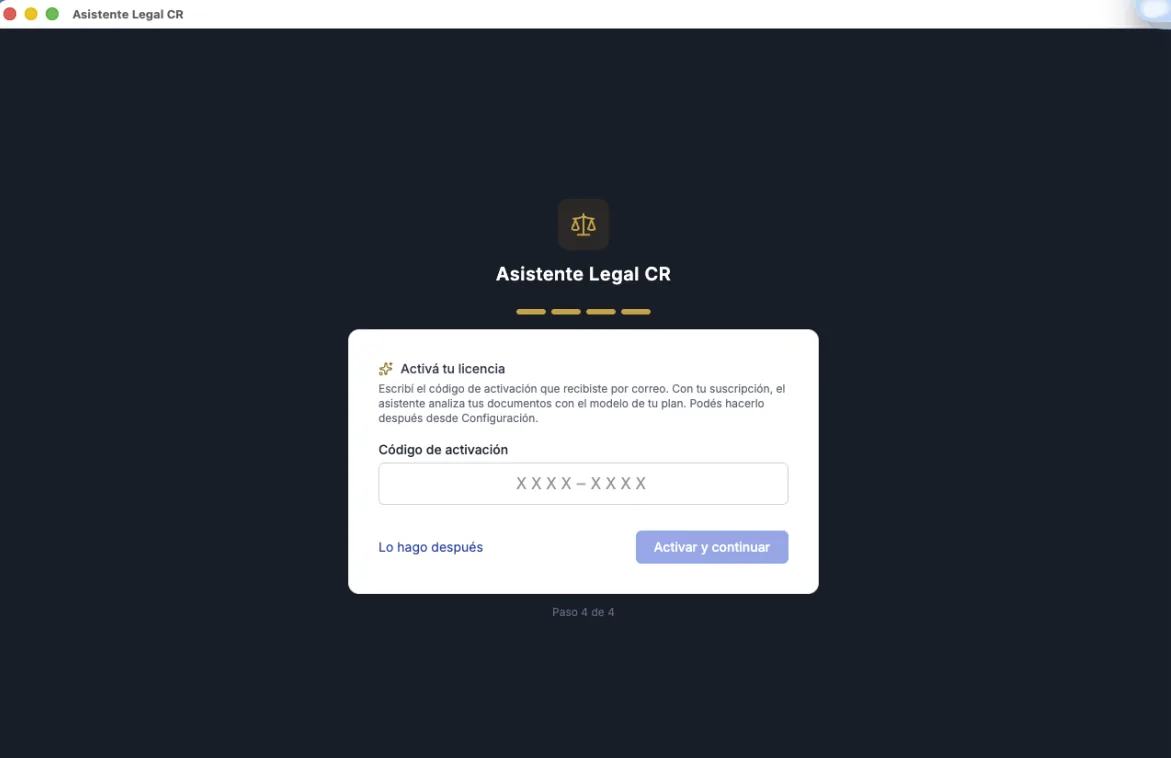
Paso 5 de 5: Activá tu licencia
Este es el paso que vincula tu cuenta con la suscripción. El código te llega por correo de Asistente Legal CR, en el formato XXXX-XXXX (8 caracteres alfanuméricos). Copialo del correo y pegalo en el campo Código de activación; el botón Activar y continuar se habilita cuando el código tiene el formato correcto.
Cierre del asistente
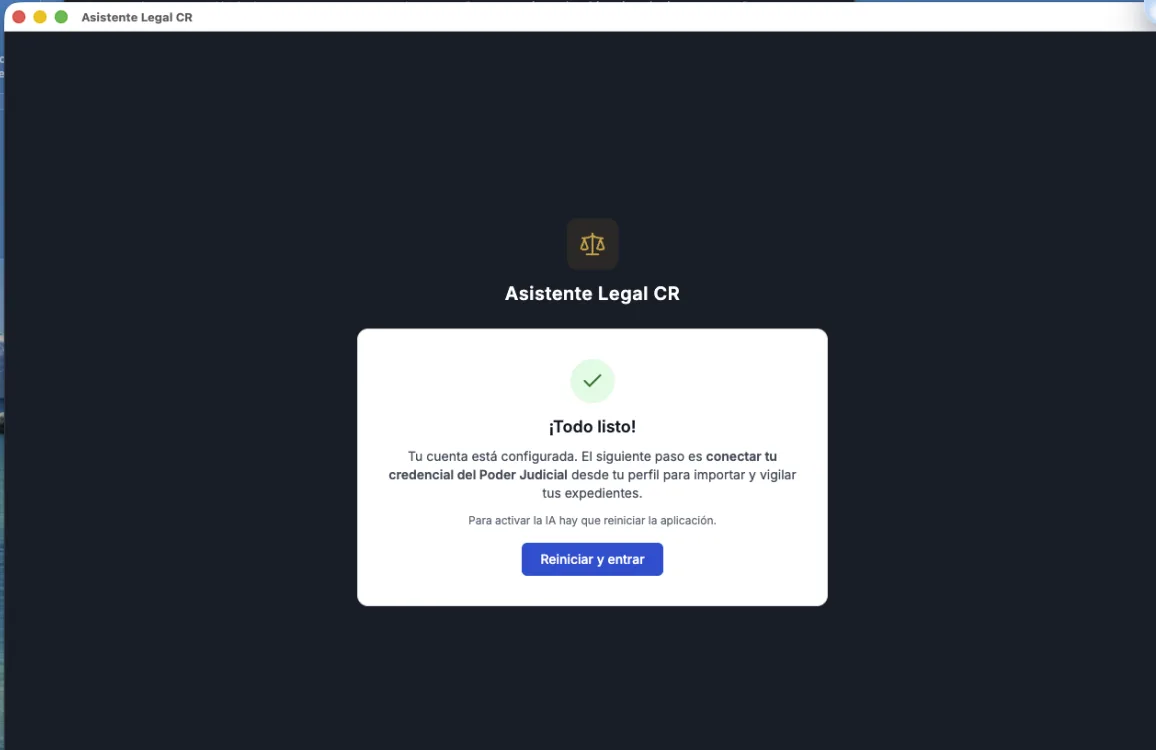
Si activaste la licencia, la pantalla siguiente te confirma con un ícono verde ¡Todo listo! Tu cuenta queda configurada y el asistente te avisa que para activar la IA hay que reiniciar la aplicación — es normal, no significa que algo se rompió. Tocá Reiniciar y entrar: la app se cierra y vuelve a abrir sola en unos segundos.
Sección 5
La instalación está lista
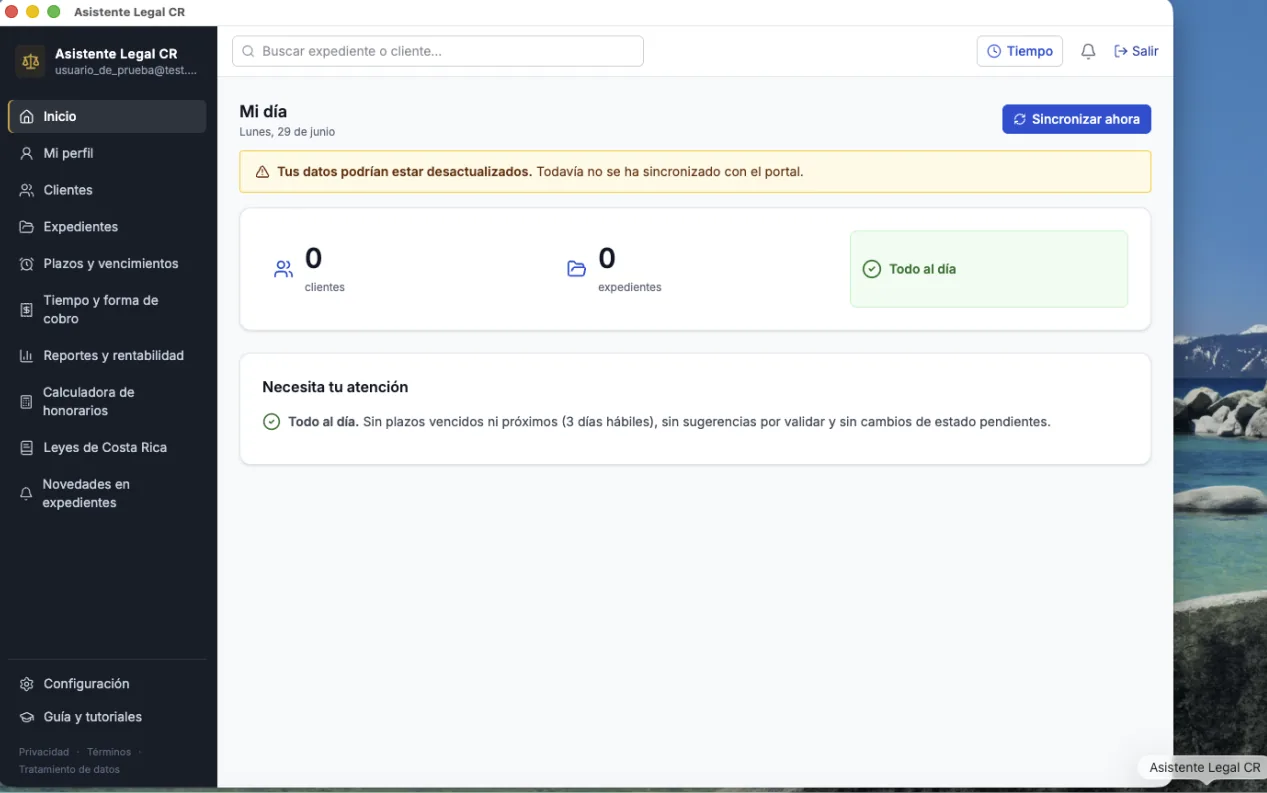
Cuando la app vuelve a abrir después del reinicio, vas a ver el dashboard principal con la sección Mi día y el menú lateral con todas las funciones (Clientes, Expedientes, Plazos, etc.). Acá termina la instalación.
¿Qué sigue?
La app está instalada y configurada, pero todavía no tiene datos. El siguiente paso es conectar tu credencial del Poder Judicial e importar tu cartera.
Manual de primeros pasos