Manual completo
Guía completa de la aplicación
El manual de uso de Asistente Legal CR, capítulo por capítulo y con capturas: desde ver un expediente hasta el Asistente de IA, los escritos, el control de tiempo y la consulta de leyes. Todas las imágenes usan un despacho de demostración con datos ficticios.
¿Solo querés ver qué hace? Mirá el recorrido rápido.
Capítulo 01
Ver y navegar un expediente
Un expediente es cada uno de tus casos tal como vive en el portal Gestión en Línea del Poder Judicial. La aplicación los trae a tu computadora y los organiza para que veas, de un vistazo, en qué va cada proceso y qué necesita tu atención.
Datos de demostración. Todas las capturas usan un despacho ficticio (clientes y expedientes inventados). En tu aplicación vas a ver tus propios casos.
1. Abrí la lista de expedientes
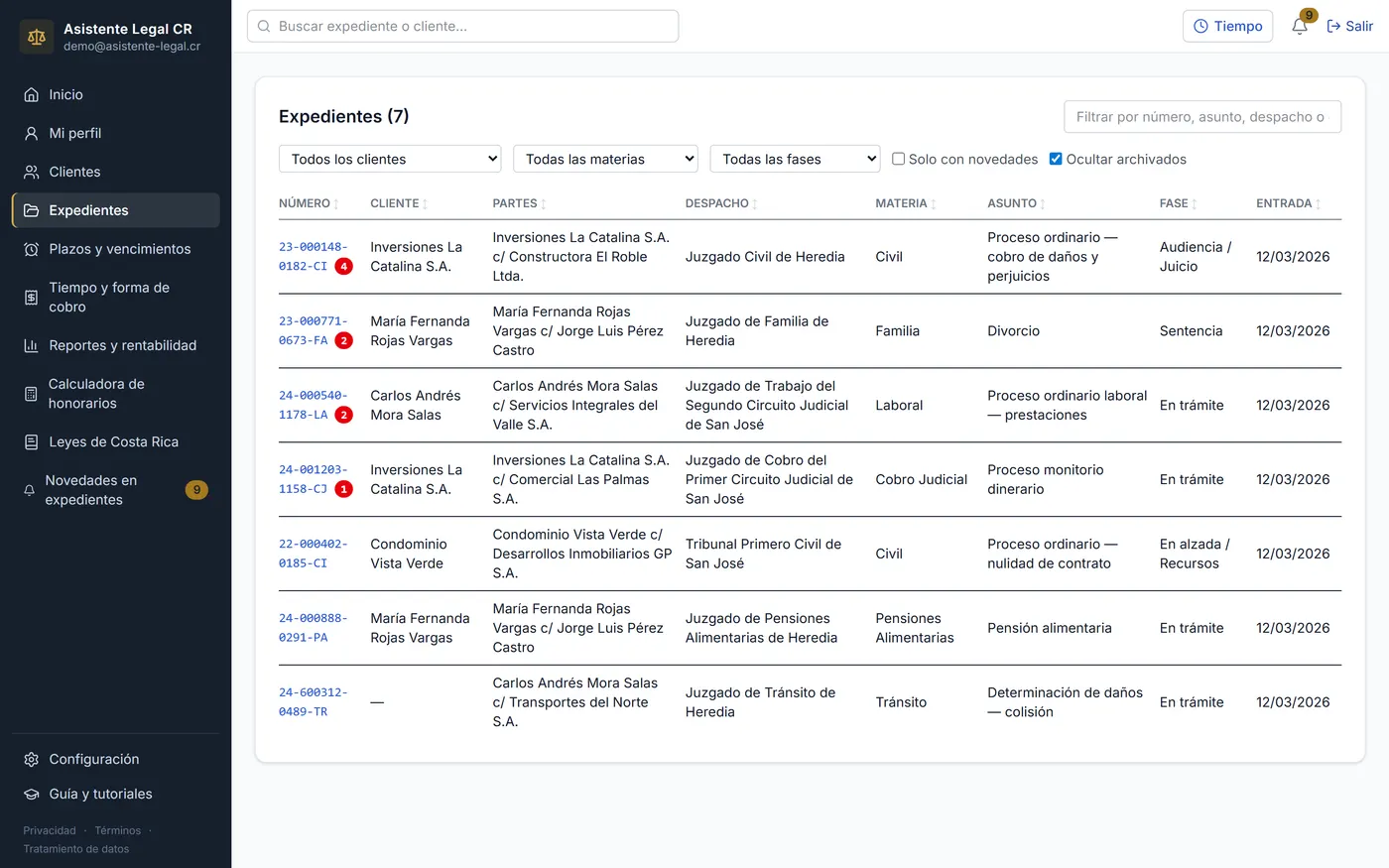
En el menú de la izquierda elegí Expedientes. Cada fila resume lo esencial:
- Número — el número único (p. ej.
23-000148-0182-CI); el punto rojo marca las novedades sin leer. - Cliente y Partes — a quién representás y quiénes litigan.
- Despacho, Materia y Fase — juzgado, tipo de proceso y etapa.
Arriba tenés filtros (cliente, materia, fase, solo con novedades, ocultar archivados) y podés ordenar por cualquier columna.
2. Abrí un expediente y leé su Resumen
Hacé clic en el número para abrir la ficha. La pestaña Resumen es el tablero del caso: la fase del proceso (ajustable o archivable), un resumen del caso generado con IA (en qué va, qué sigue y la base legal, con enlaces a documentos y a la norma), y los datos generales con la línea de tiempo de novedades.
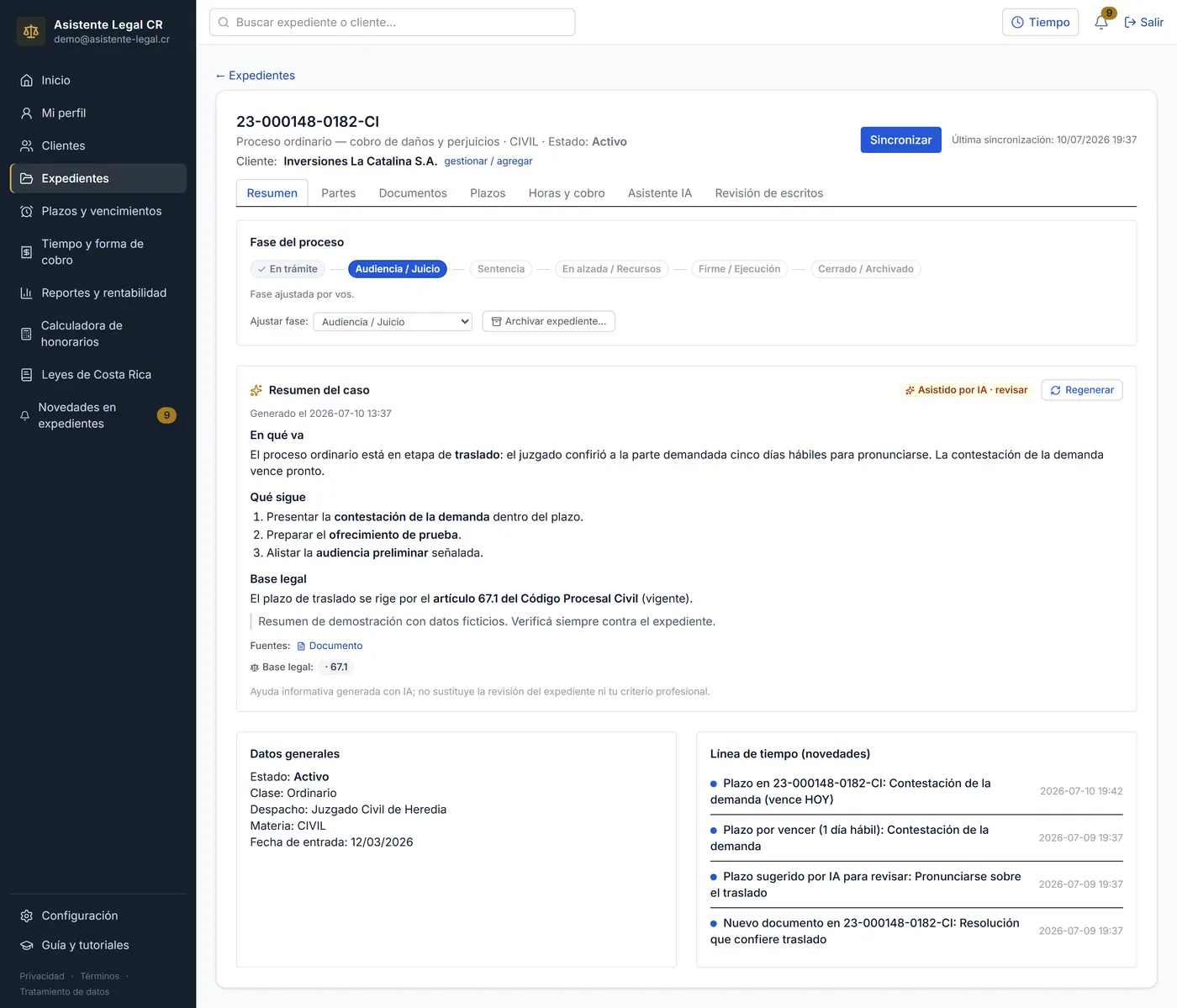
La IA asiste, no decide. El resumen y las sugerencias son ayuda informativa. Siempre revisá el expediente y verificá las citas: el criterio profesional es tuyo.
3. Revisá las Partes
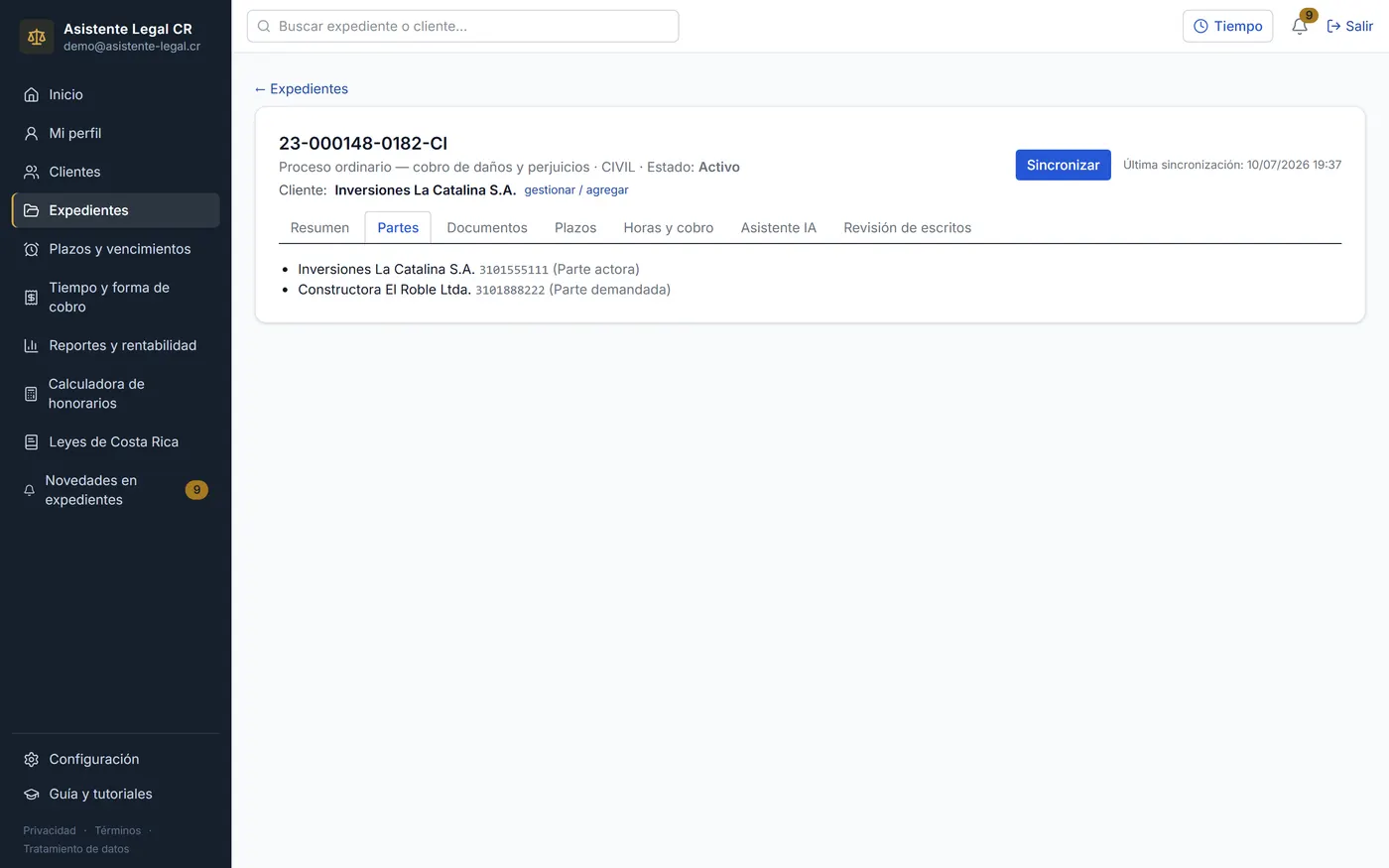
La pestaña Partes lista a todas las personas con su cédula y rol (actora, demandada, apoderada…). Desde aquí vinculás a tu cliente por su cédula — nunca por el nombre, para no confundir a dos homónimos.
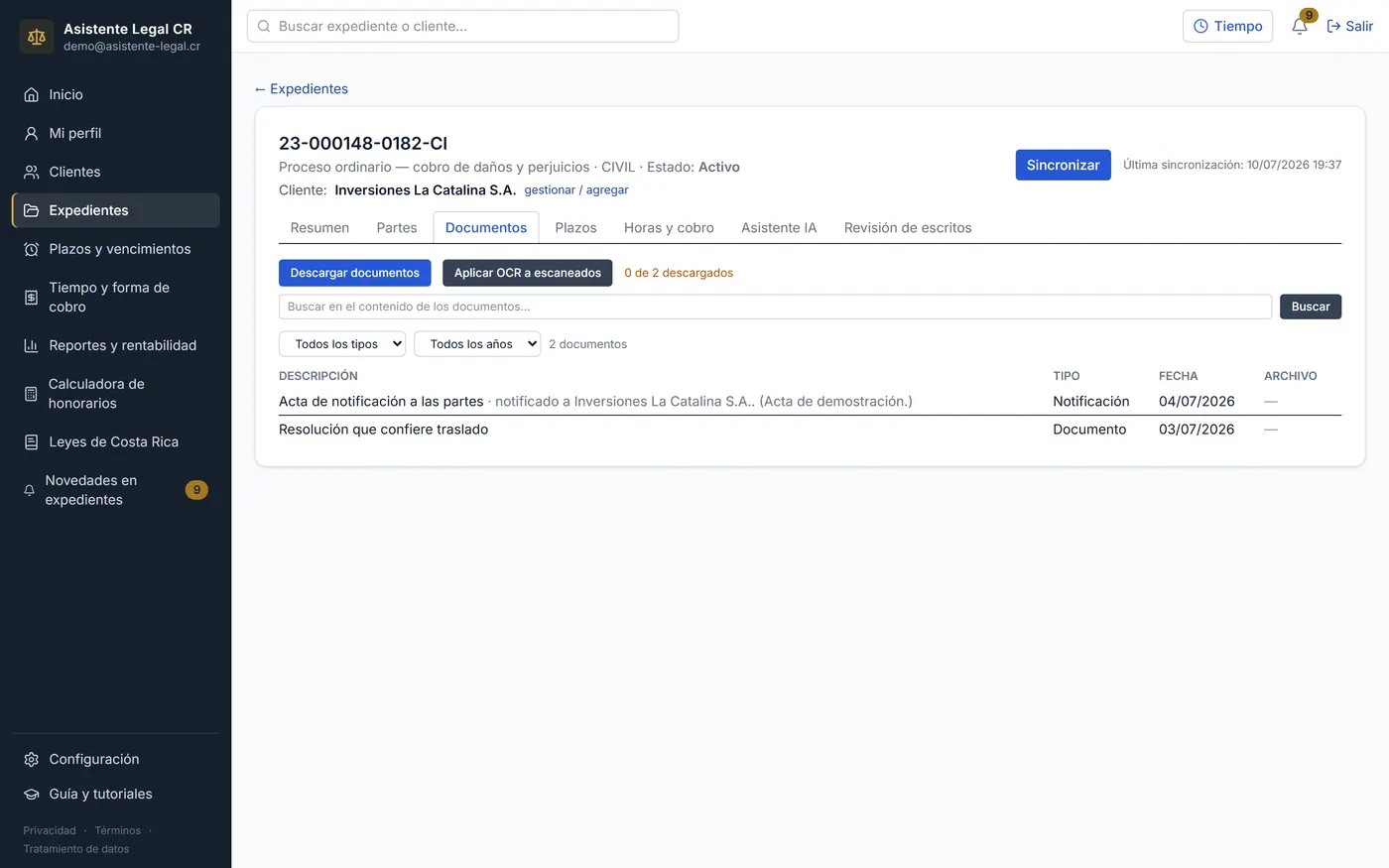
4. Consultá los Documentos
En Documentos están las resoluciones, actas y escritos. La aplicación los descarga, les extrae el texto (incluso de escaneados) y te deja buscar dentro de ellos. Las actas repetidas —una por parte— se agrupan en una fila.
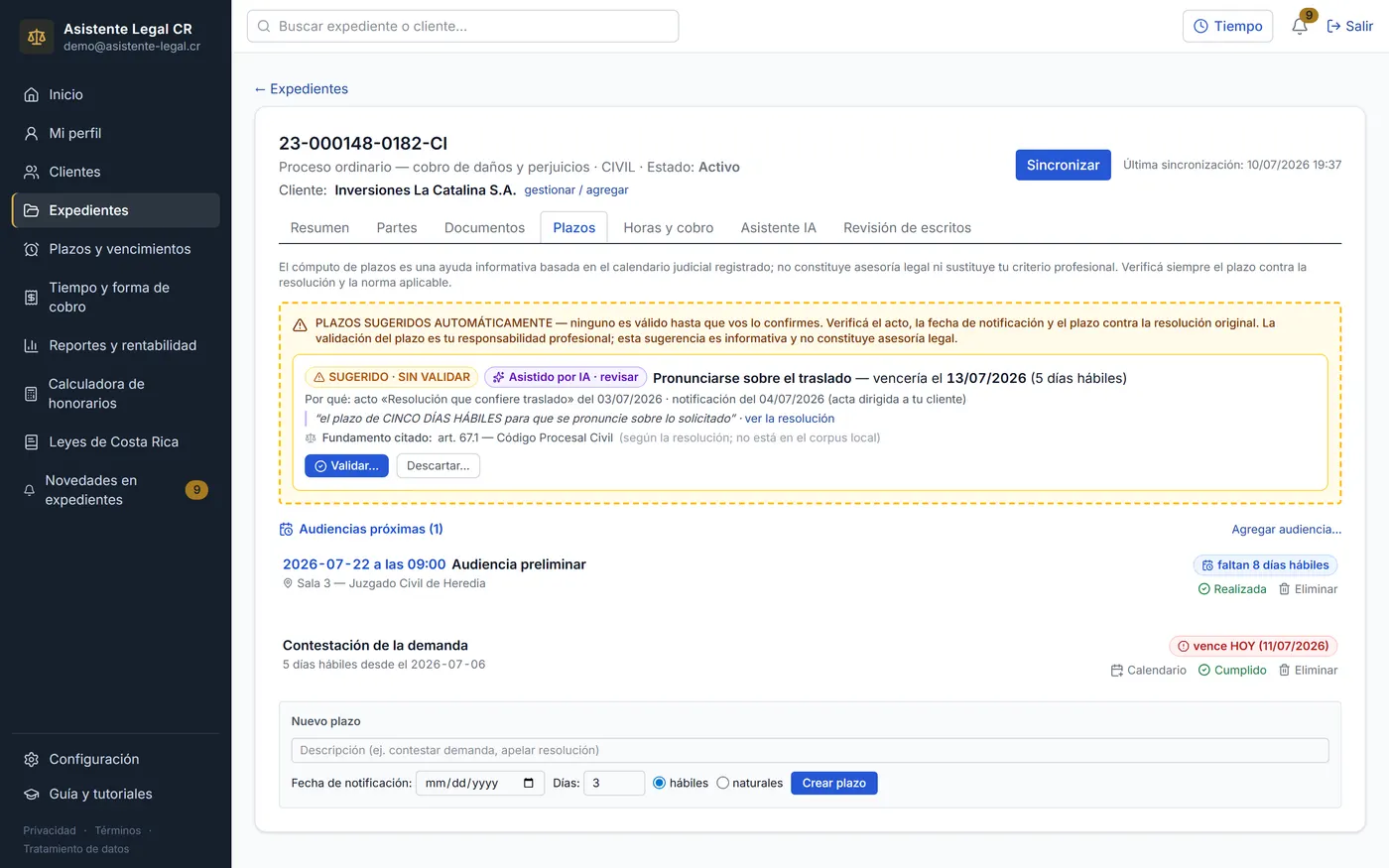
5. Controlá los Plazos del caso
La pestaña Plazos reúne los vencimientos del expediente. El color e ícono marcan la urgencia: vencido, por vencer o en tiempo. Los sugeridos por IA aparecen aparte y no cuentan como reales hasta que los confirmés.
Capítulo 02
Primer ingreso y tu día
La aplicación se instala una sola vez en tu computadora y guarda tus datos ahí mismo — no hay servidor central ni nube. Este capítulo cubre el primer ingreso y la pantalla de inicio que vas a ver cada día.
1. Instalá y creá tu cuenta
Descargá el instalador para Windows (.exe) o macOS (.dmg) y seguí los pasos. La primera vez, un asistente de bienvenida te guía para:
- Crear tu cuenta local (correo y contraseña) y tu perfil profesional.
- Elegir tu plan y activar la licencia con el código que recibís por correo.
- Guardar tu código de recuperación: anotálo, es la única forma de volver a entrar si olvidás la contraseña.
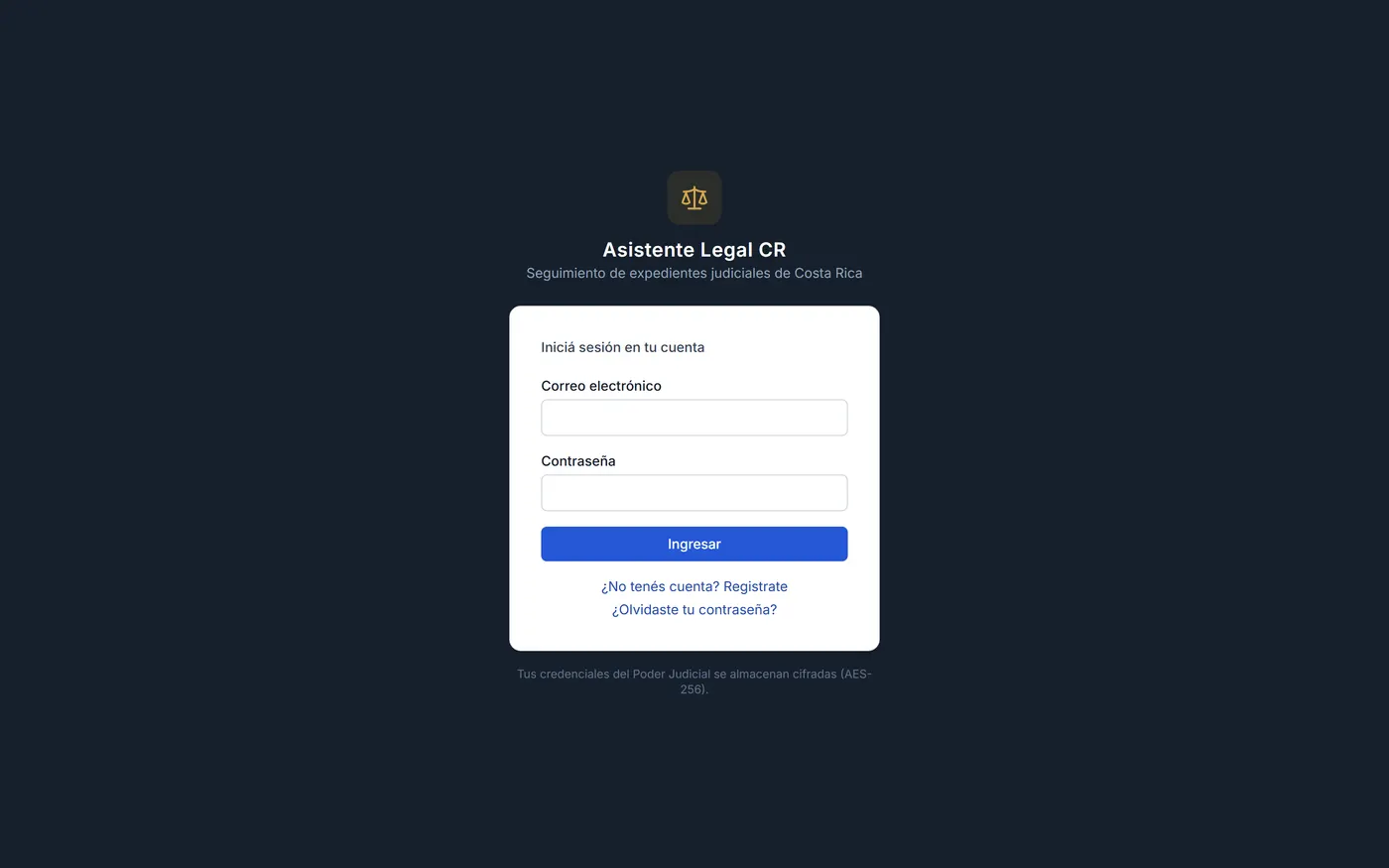
Todo queda en tu equipo. Tus expedientes y clientes se guardan cifrados en tu computadora; la aplicación no sube tus documentos a ningún servidor.
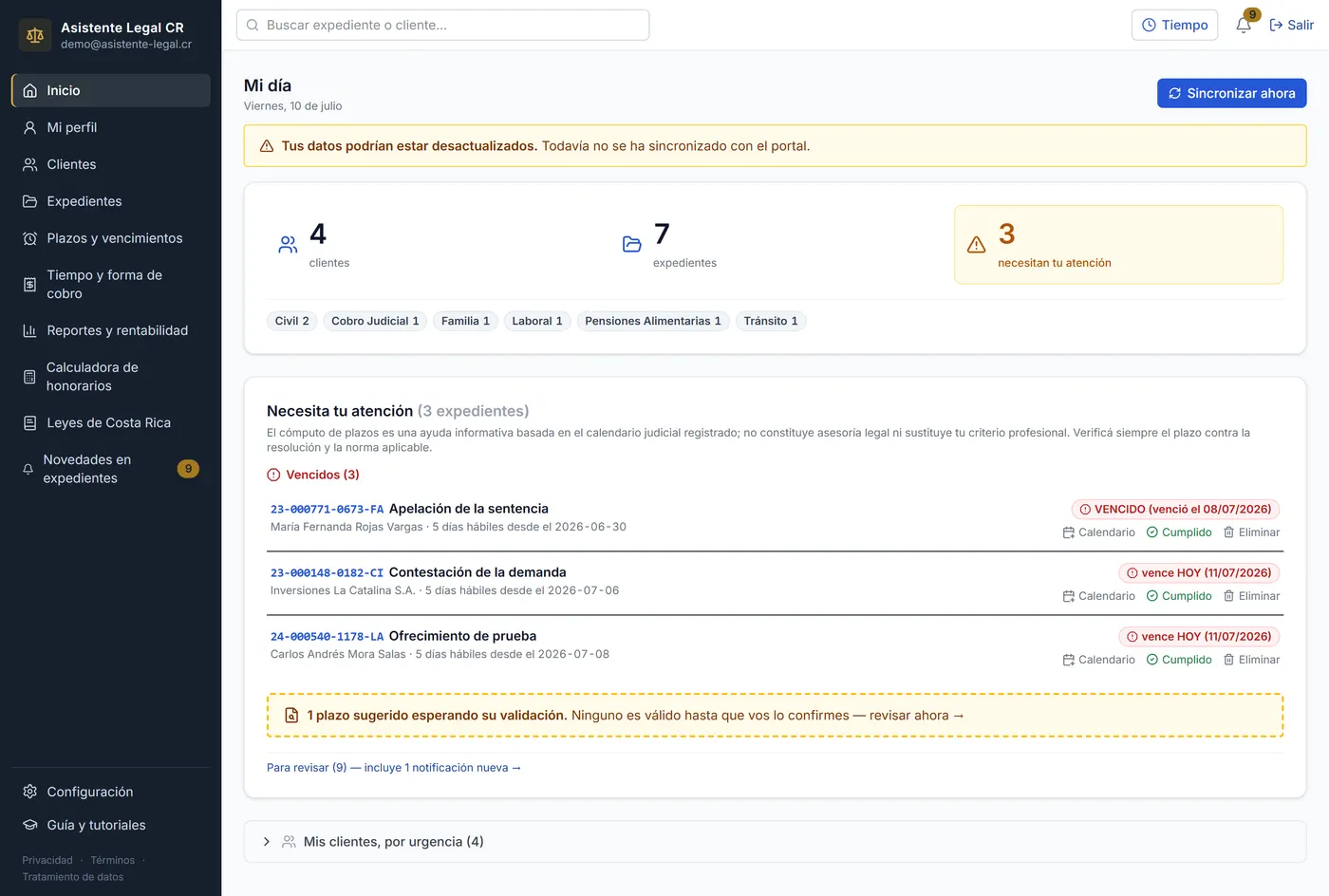
2. Empezá el día en «Inicio»
La pantalla Inicio es tu resumen del día: cuántos clientes y expedientes tenés, qué necesita tu atención (plazos por vencer, cambios de estado) y un desglose por materia. El botón Sincronizar ahora trae las últimas novedades del Poder Judicial.
3. Revisá las Novedades
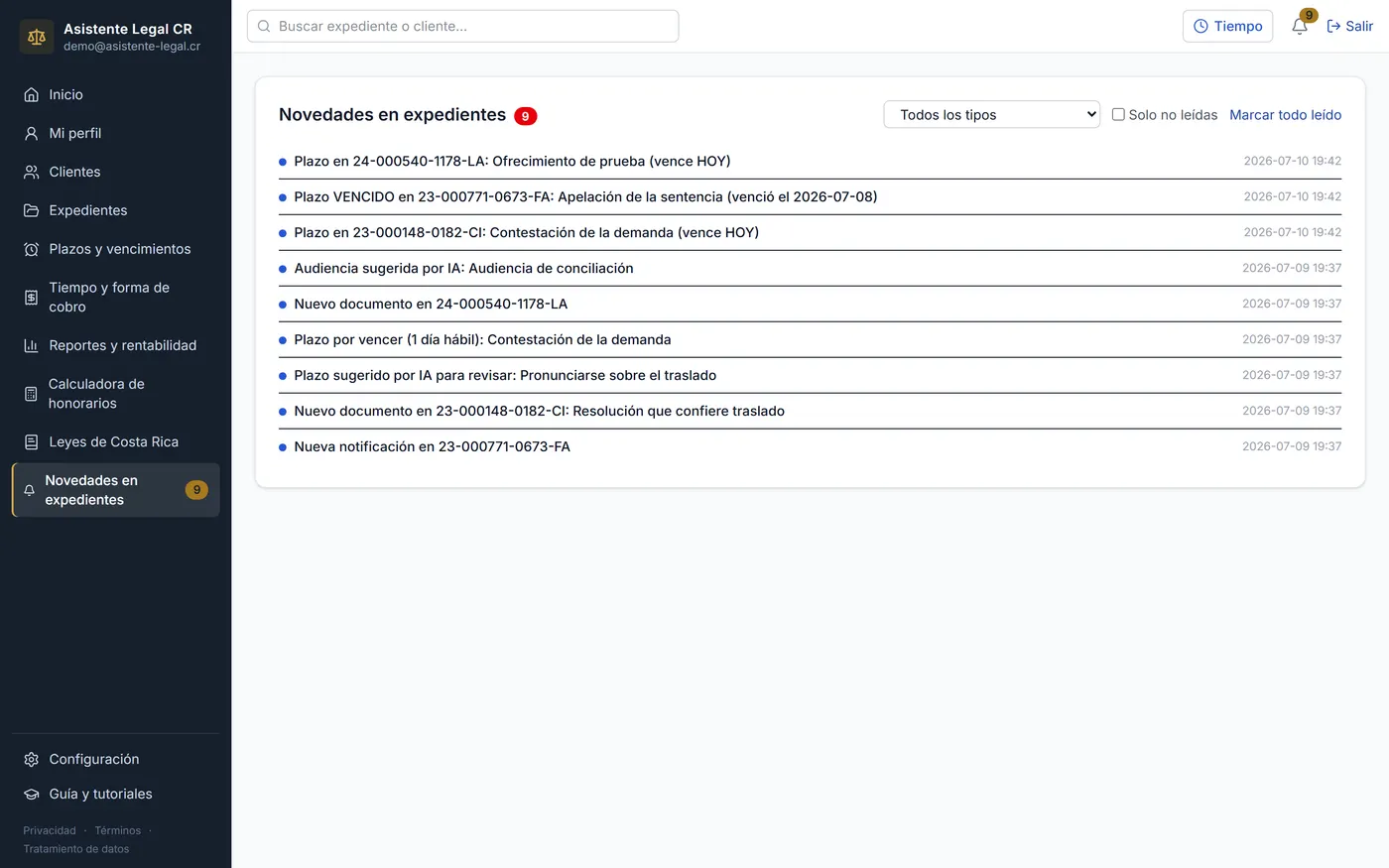
Novedades en expedientes es tu bandeja: cada documento nuevo, plazo detectado o cambio de estado aparece como un aviso. Podés filtrarlos por tipo y marcarlos como leídos.
Capítulo 03
Conectar el Poder Judicial
Para traer tus expedientes, la aplicación usa tu propia credencial de Gestión en Línea. Se guarda cifrada en tu equipo y solo se usa para consultar tus casos, con tu consentimiento registrado.
1. Registrá tu credencial en «Mi perfil»
En Mi perfil están tus datos profesionales y tus credenciales del Poder Judicial. Al agregar una, aceptás el consentimiento de uso y la aplicación la cifra antes de guardarla. También podés registrar credenciales de clientes que te dieron poder.
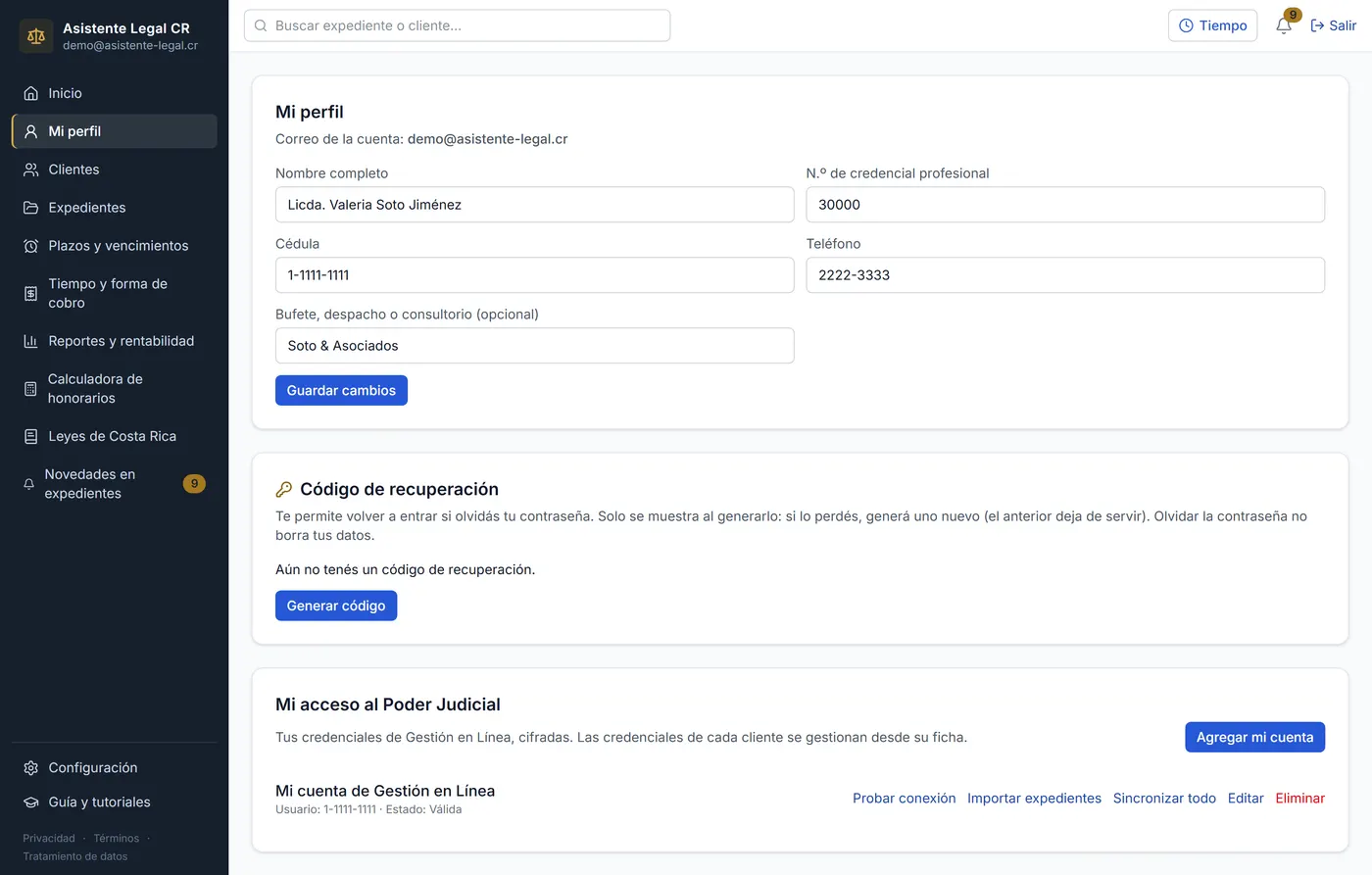
Solo tus casos. Registrá únicamente tu credencial o la de clientes que te autorizaron. La aplicación nunca elude el captcha del portal ni comparte tu clave.
2. Configurá la sincronización
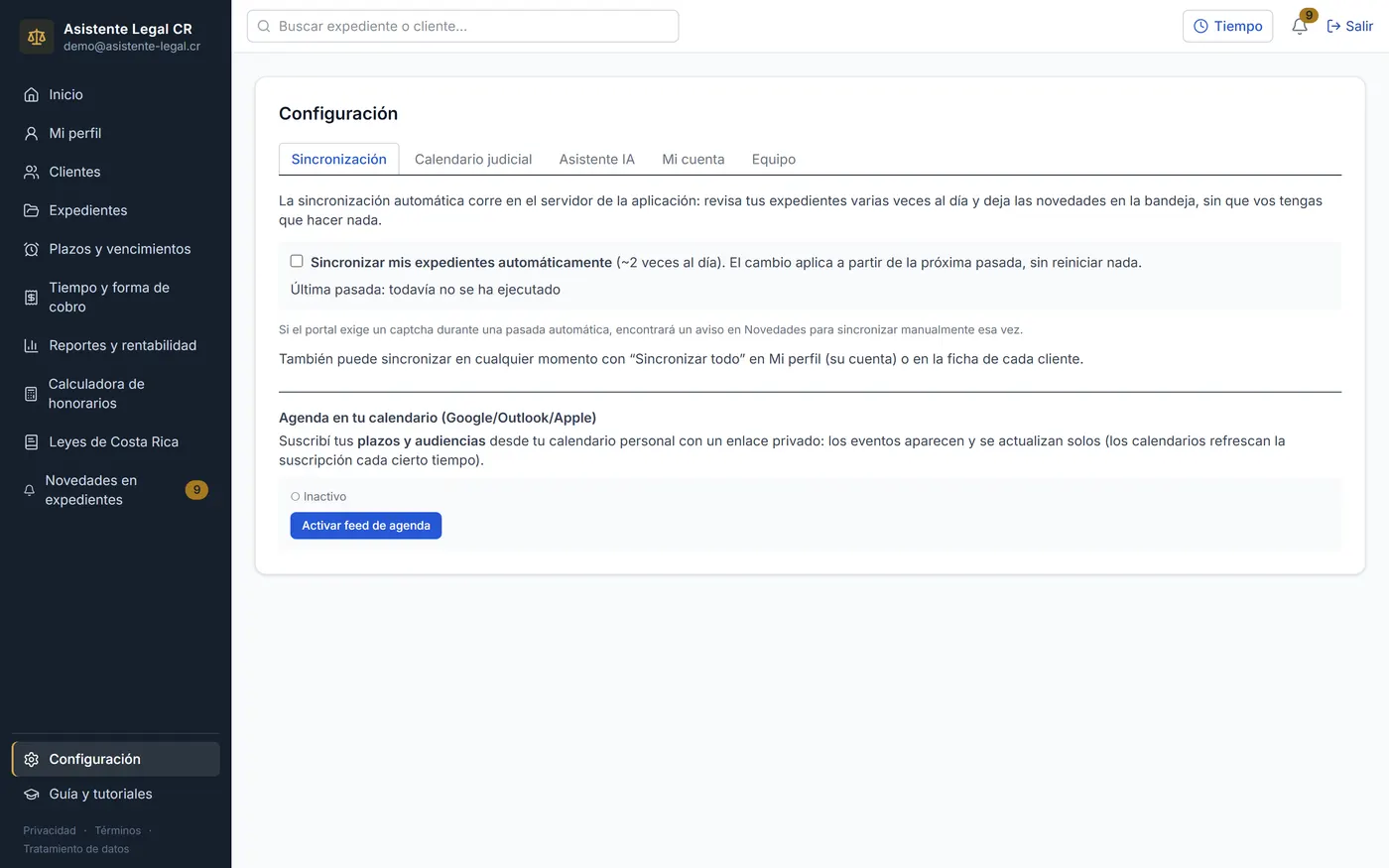
En Configuración ves el estado de la última sincronización (cada una la iniciás vos, con tu código de verificación) y administrar el calendario judicial (feriados) que usa el cómputo de plazos.
Capítulo 04
Plazos y vencimientos
El corazón de la aplicación: calcular y no perder de vista los plazos procesales. La sección Plazos y vencimientos reúne los de toda tu cartera, con alertas antes de cada vencimiento.
1. La lista de plazos
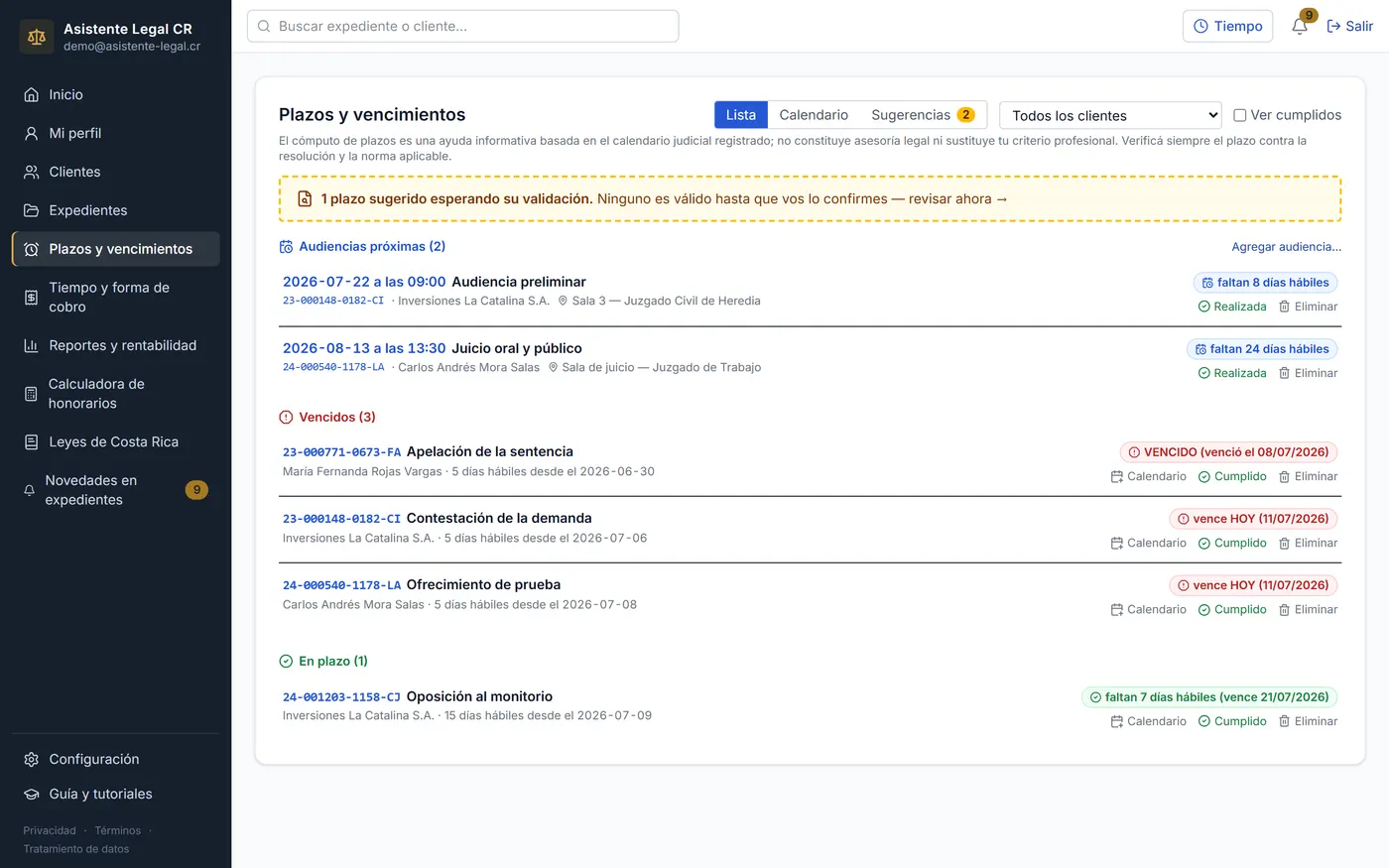
Cada plazo muestra a qué expediente y cliente pertenece, cuántos días hábiles faltan y su urgencia por color. Las alertas (5, 3 y 1 día hábil, y vencido) llegan a tus novedades automáticamente.
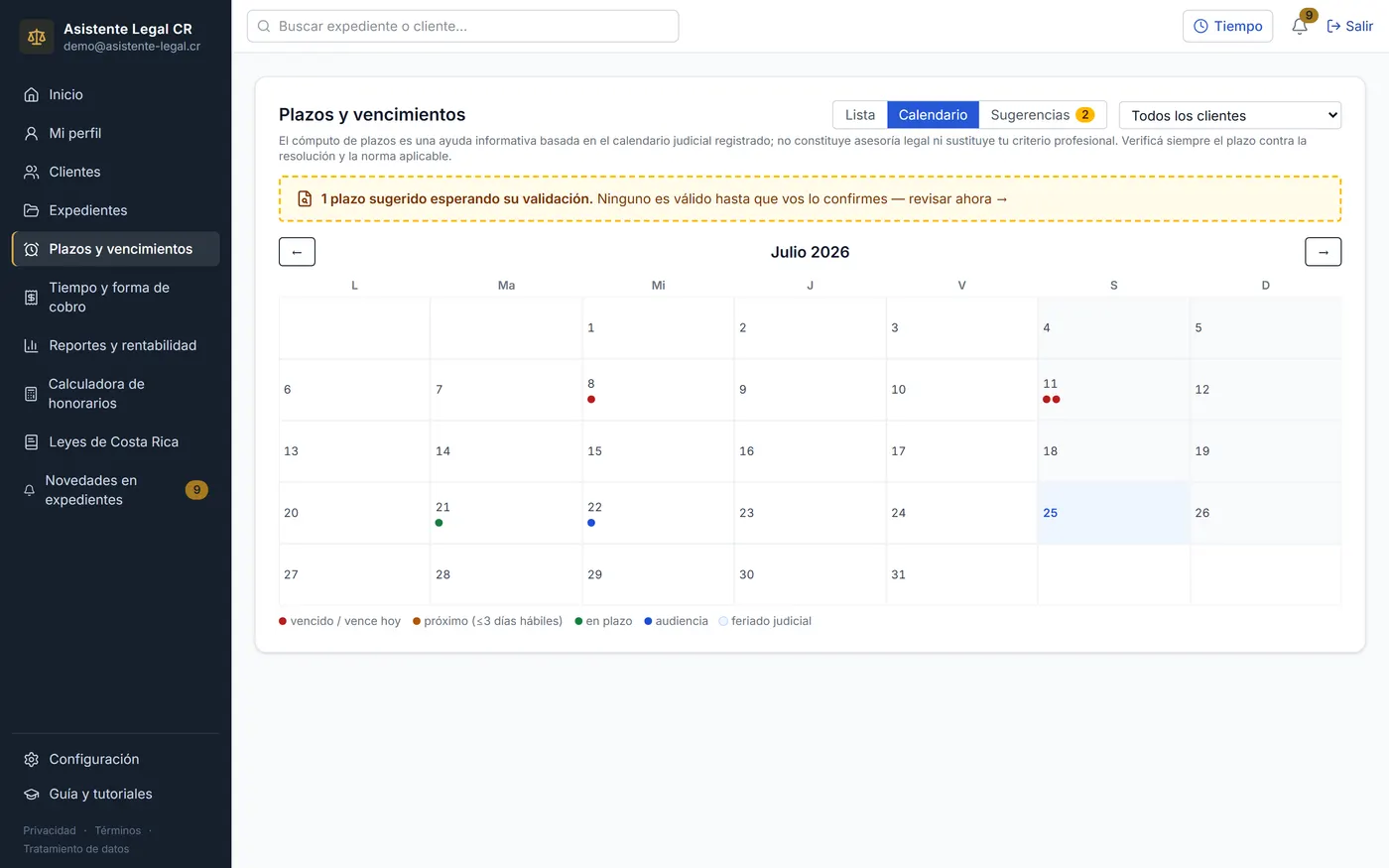
2. La vista de calendario
El mismo conjunto de plazos y audiencias, en un calendario mensual. Podés suscribir este calendario a Google, Outlook o Apple con un enlace privado.
3. Plazos sugeridos por IA
La aplicación lee las resoluciones y sugiere plazos con su fundamento, citando el texto que los origina. Nunca cuentan como reales: revisás la fecha y los días, confirmás que lo verificaste, y recién ahí pasan a ser un plazo del caso.
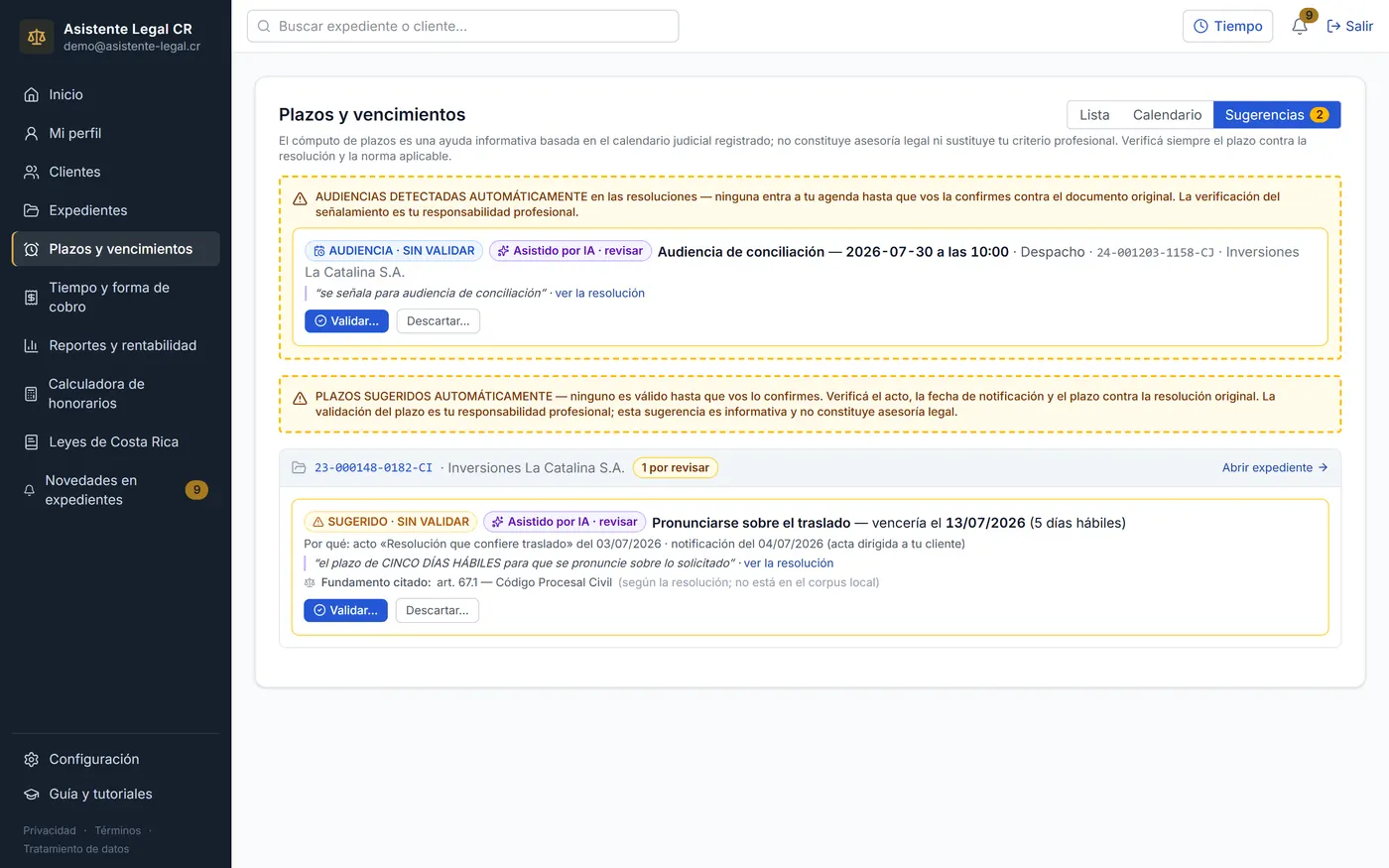
El cómputo es una ayuda informativa, basada en el calendario judicial registrado. Verificá siempre el plazo contra la resolución y la norma aplicable.
Capítulo 05
El Asistente de IA
Dentro de cada expediente tenés un Asistente con el que preguntás en lenguaje natural sobre los documentos del caso y la ley aplicable. Lee solo ese expediente y el corpus de leyes; cada respuesta cita sus fuentes.
La primera vez. Antes de abrir el Asistente aceptás un breve consentimiento: autorizás enviar el texto del expediente y tus preguntas, también las que hacés sobre leyes sin un expediente, al proveedor del modelo para responderlas. Se vuelve a pedir si cambia su texto.
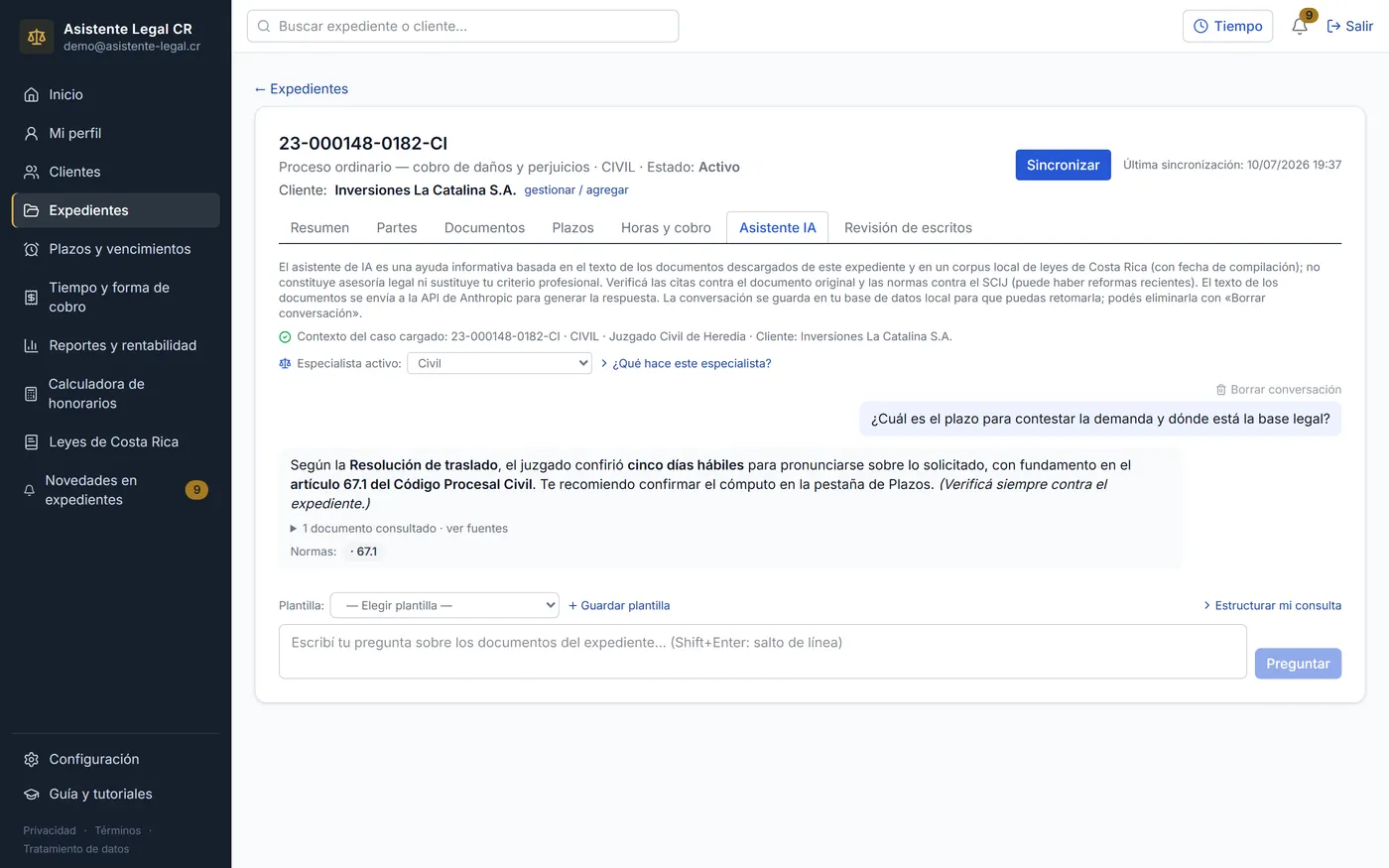
1. Preguntá y leé la respuesta
En la pestaña Asistente IA escribís tu pregunta. Un especialista por materia se activa según el expediente. La respuesta llega con las fuentes (documentos leídos) y las normas citadas, con su vigencia. Toda la conversación se guarda en tu equipo.
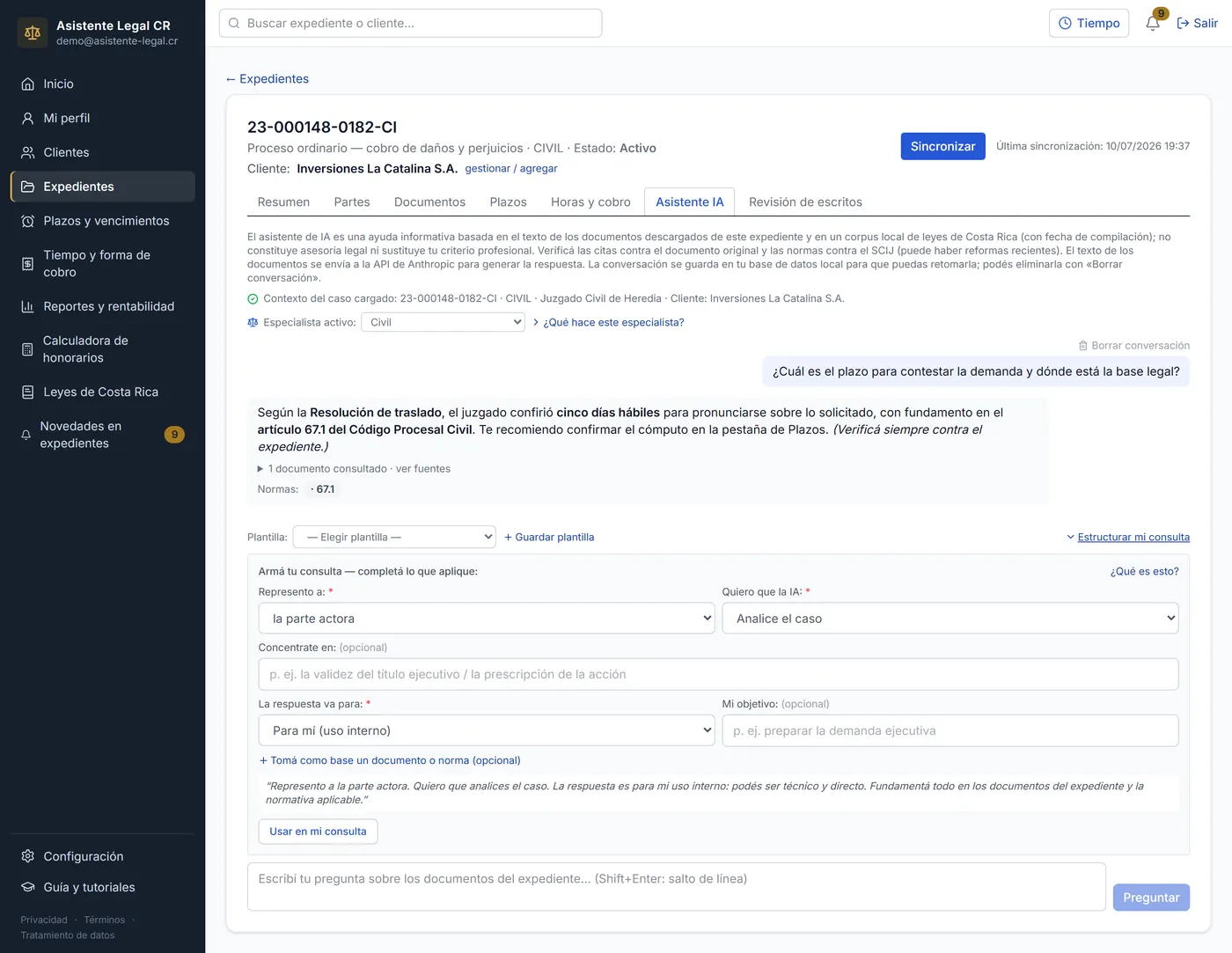
2. Armá una consulta guiada (opcional)
Si no sabés cómo pedirlo, Estructurar mi consulta te hace unas preguntas simples (a quién representás, qué querés que mire, para quién es la respuesta) y arma una consulta clara que podés editar antes de enviar.
Capítulo 06
Escritos: plantillas y revisión
Dos herramientas para tus escritos, en la pestaña Revisión de escritos: generar un borrador desde tu propia plantilla (sin IA, en tu equipo) y pedir una revisión integral por IA contra el expediente y las leyes.
1. Generá un escrito desde tu plantilla
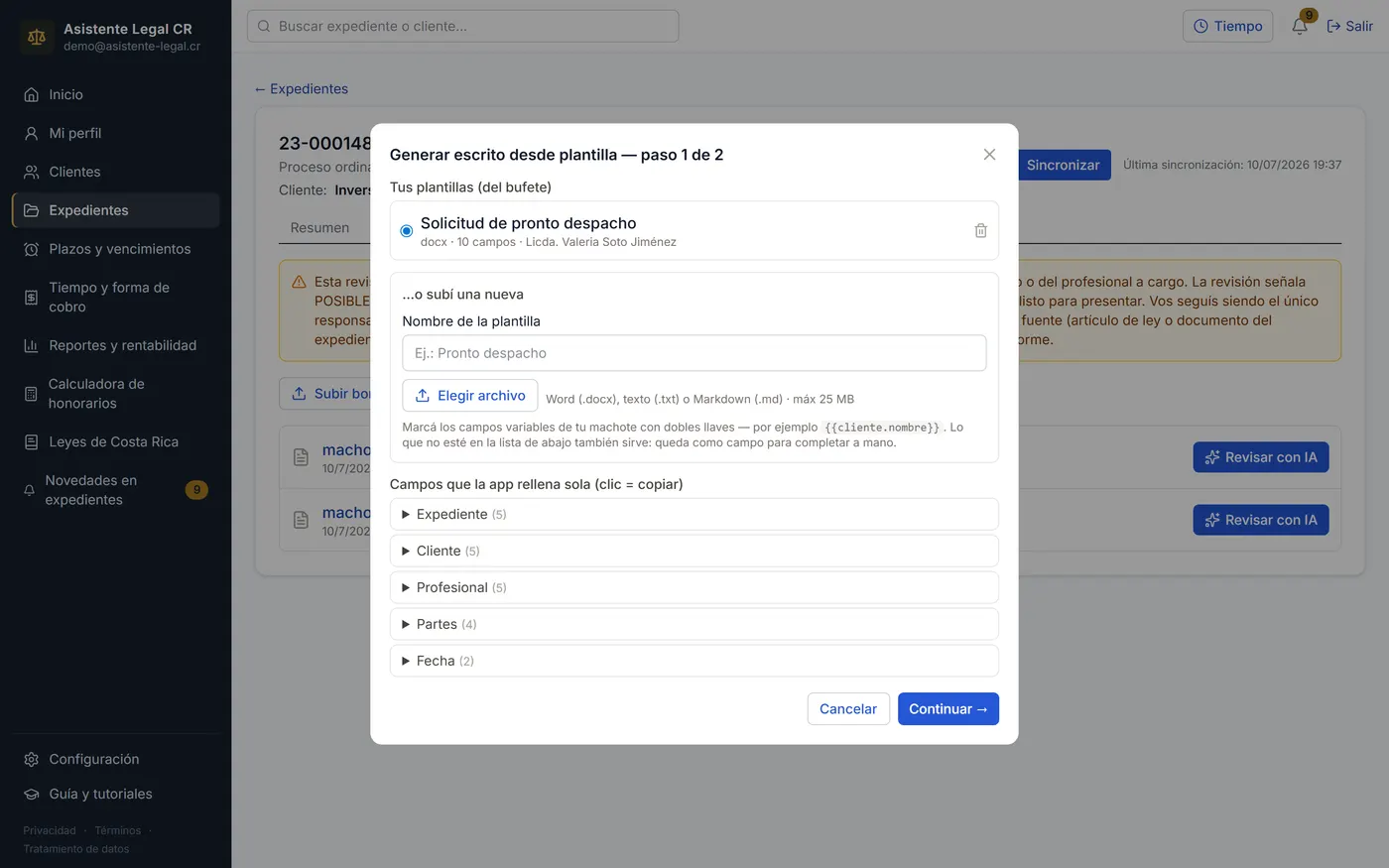
Subí tu machote de Word con campos entre dobles llaves (p. ej. {{cliente.nombre}}). La aplicación detecta los campos y te muestra cuáles rellena sola con los datos del expediente.
2. Revisá el mapeo y generá
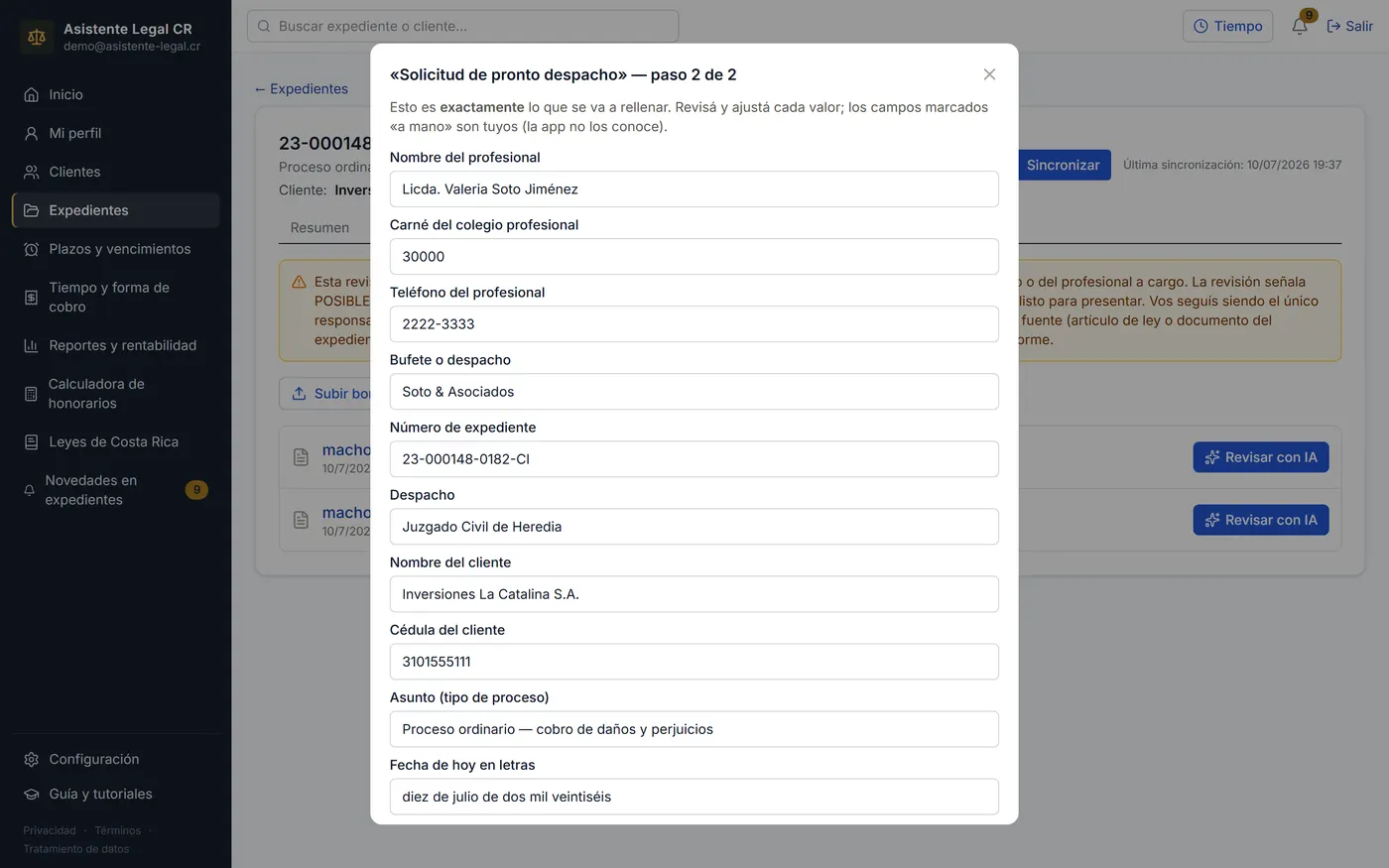
La pantalla de mapeo muestra exactamente lo que se va a rellenar; ajustás lo que haga falta (los campos «a mano» los completás vos) y generás. El escrito queda como borrador del expediente, listo para descargar en Word.
3. Pedí una revisión por IA
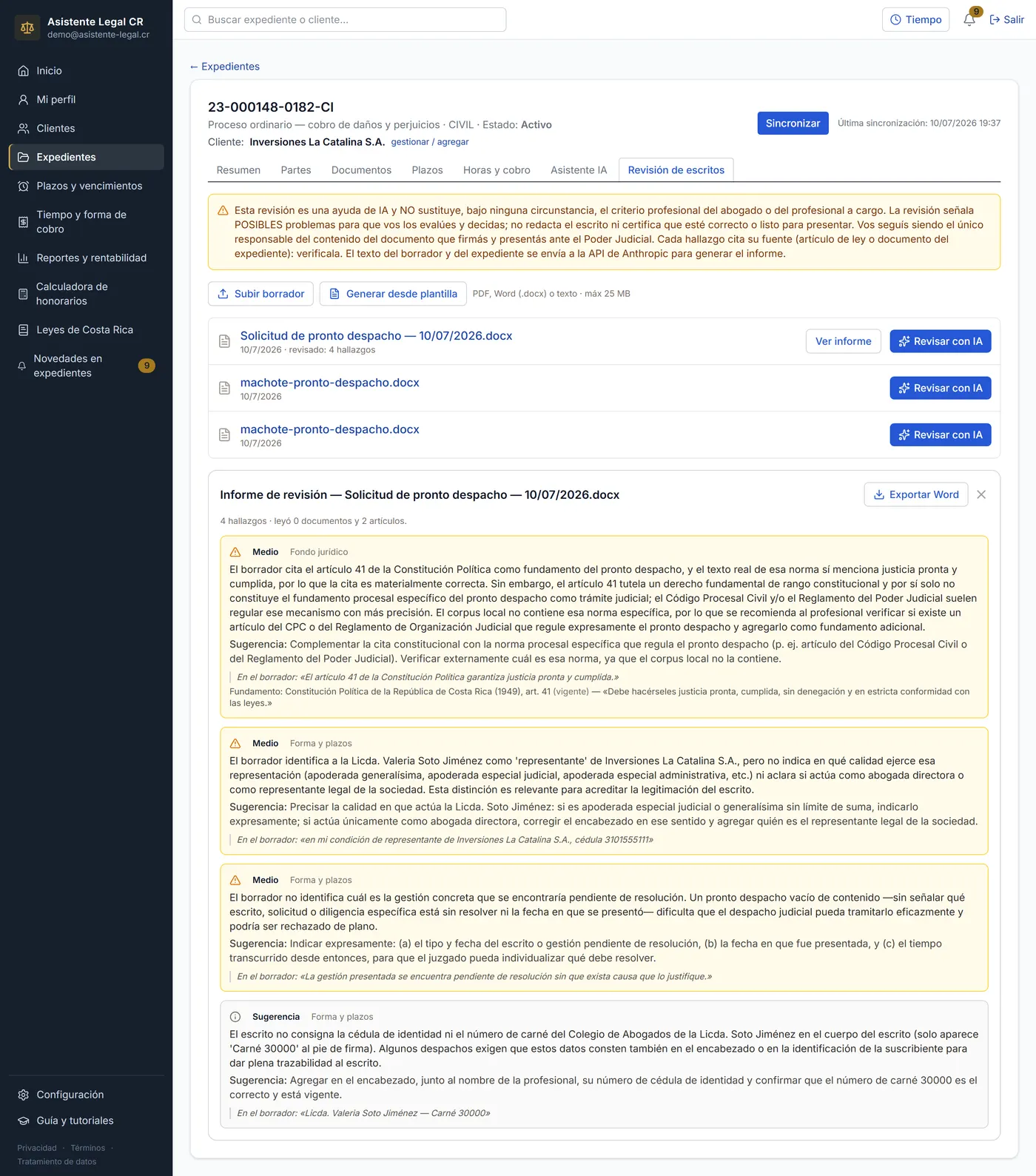
Con Revisar con IA, la aplicación lee tu borrador contra el expediente y las leyes vigentes, y devuelve un informe de hallazgos por severidad —forma, fondo y consistencia con el expediente— cada uno con su cita verificada. Incluso detecta si el escrito contradice la etapa procesal del caso.
Un escrito asistido, no automático. El borrador y la revisión son ayudas; vos revisás, corregís y firmás bajo tu criterio.
Capítulo 07
Clientes, tiempo y cobro
Además del seguimiento judicial, la aplicación te ayuda a administrar tu práctica: tu cartera de clientes, el tiempo que trabajás y cómo lo cobrás.
1. Tu cartera de clientes
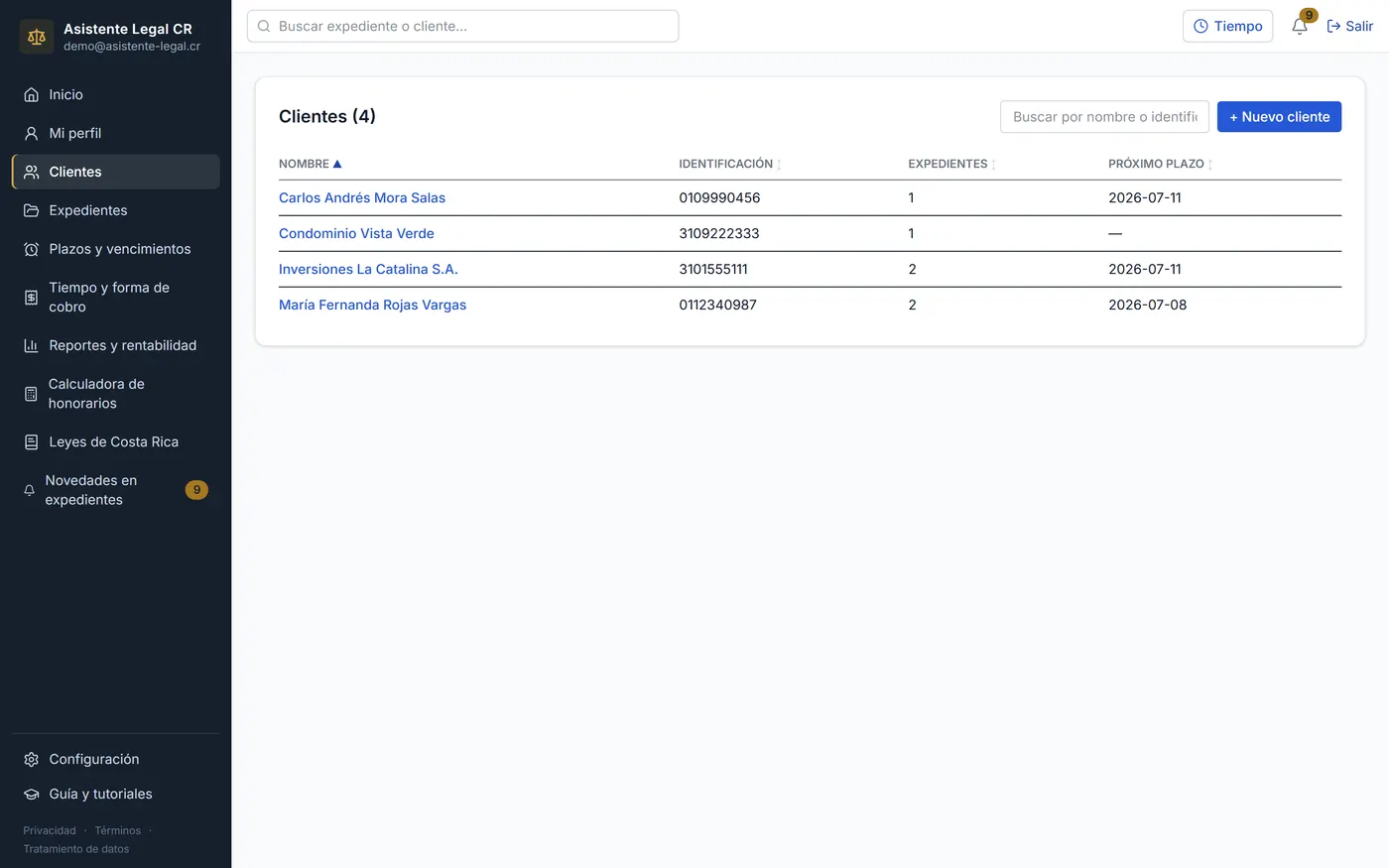
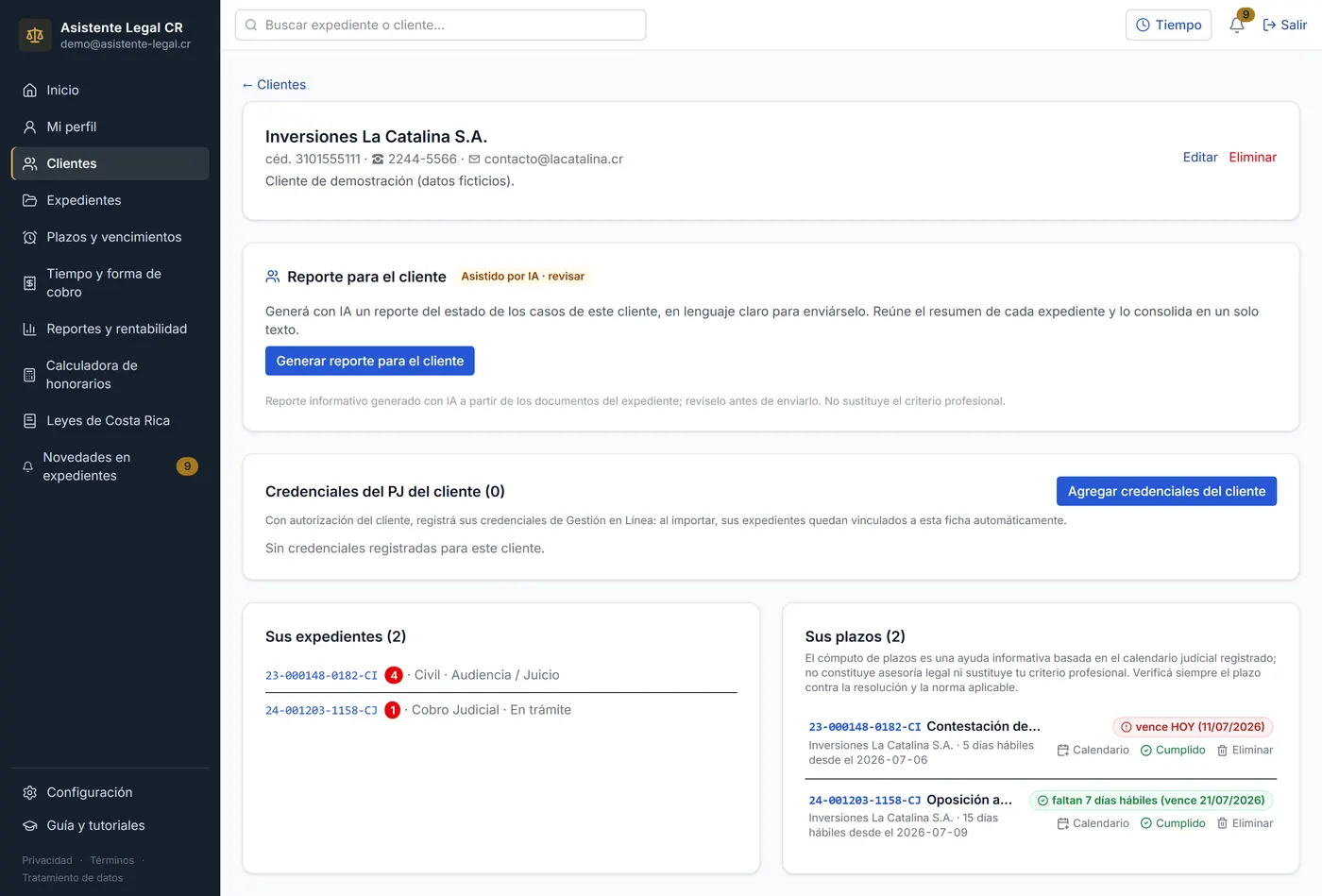
En Clientes ves a todas las personas y empresas que representás. Cada ficha de cliente reúne sus expedientes, un reporte de estado para enviarle en lenguaje claro, y sus credenciales del PJ si te dieron poder.
2. Registrá tu tiempo
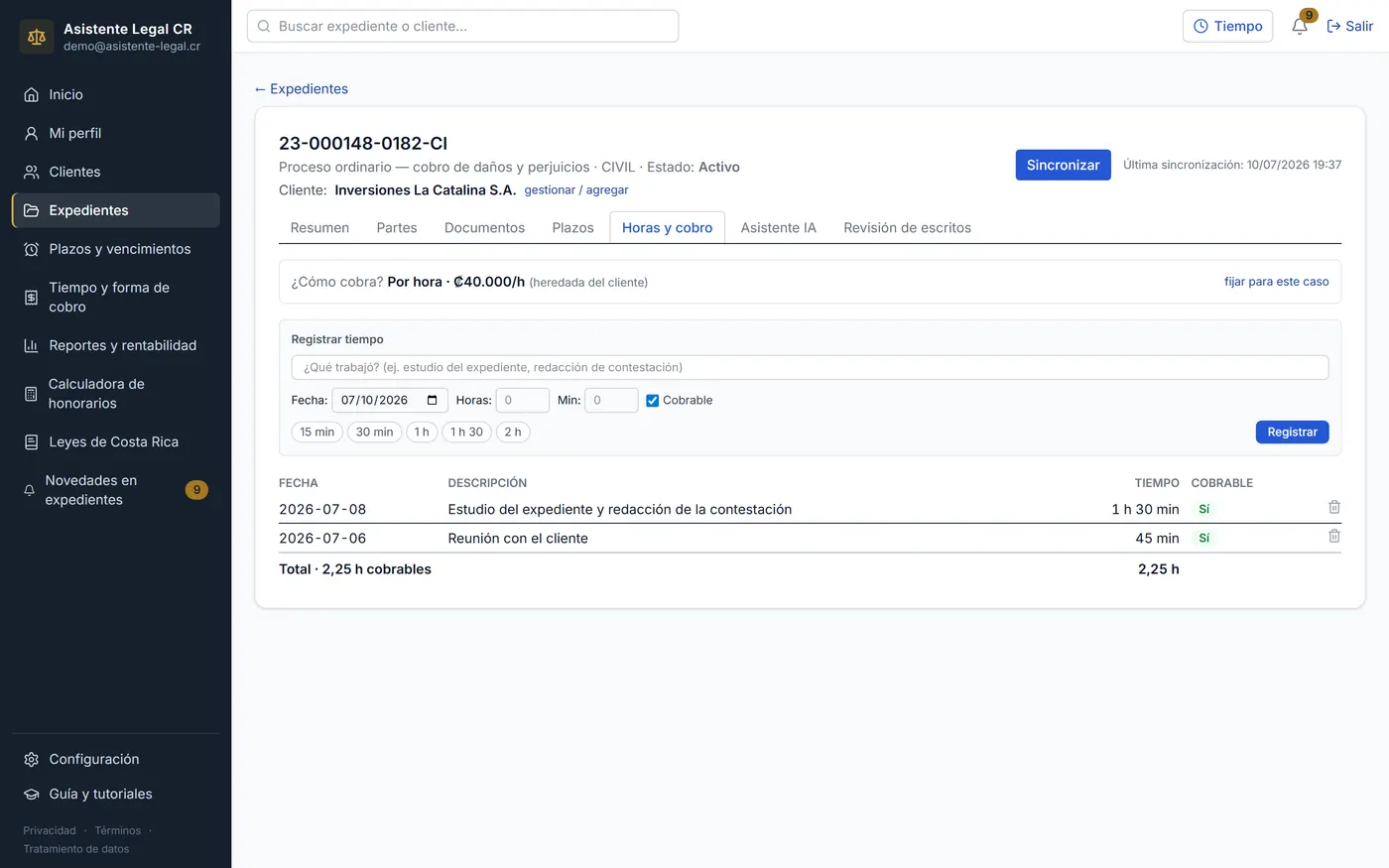
Desde la pestaña Horas y cobro del expediente (o el botón «Tiempo» de arriba) anotás lo trabajado y definís cómo cobrás ese caso: por hora, monto fijo, pro bono u otra modalidad.
3. Cobrá y medí la rentabilidad
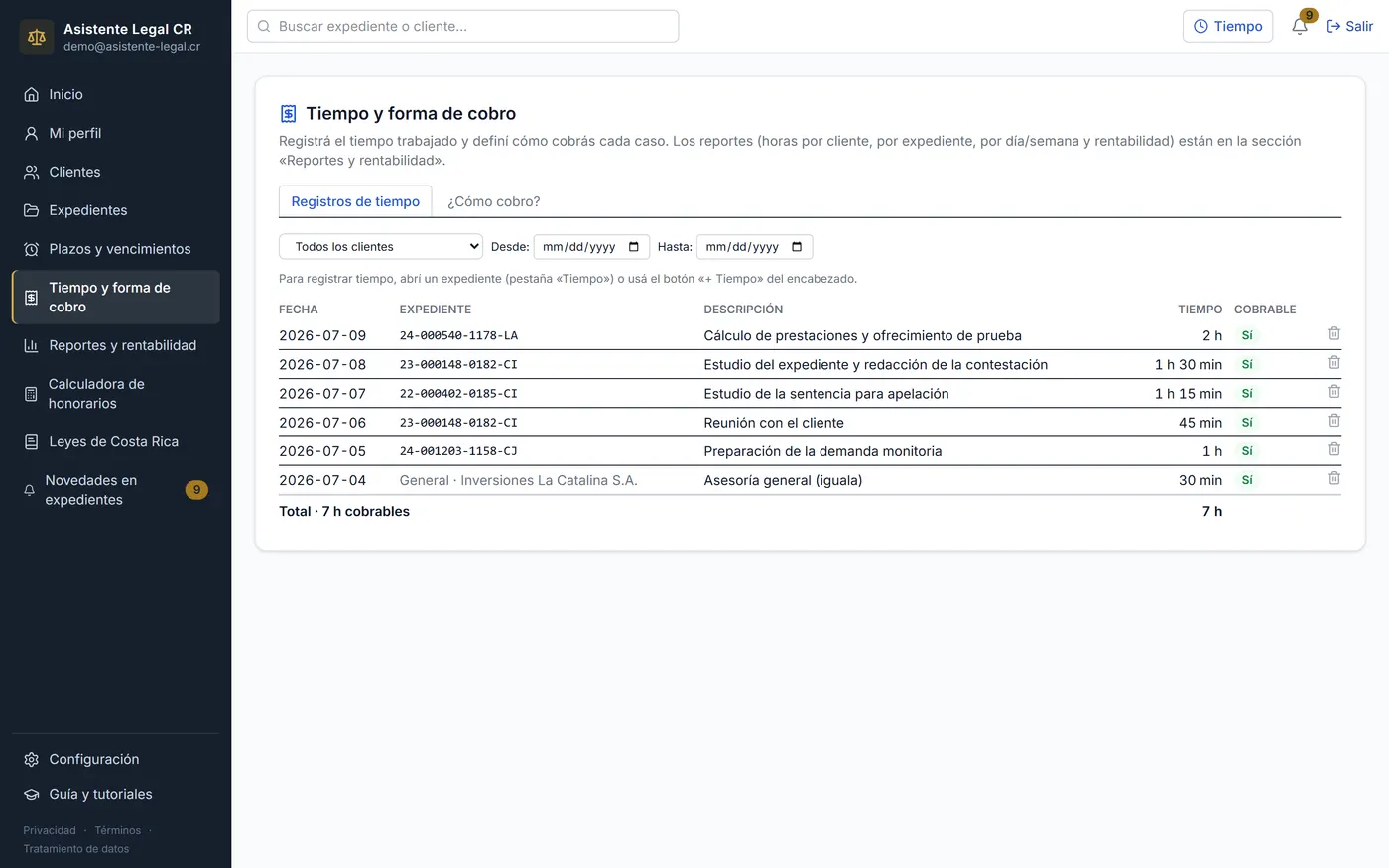
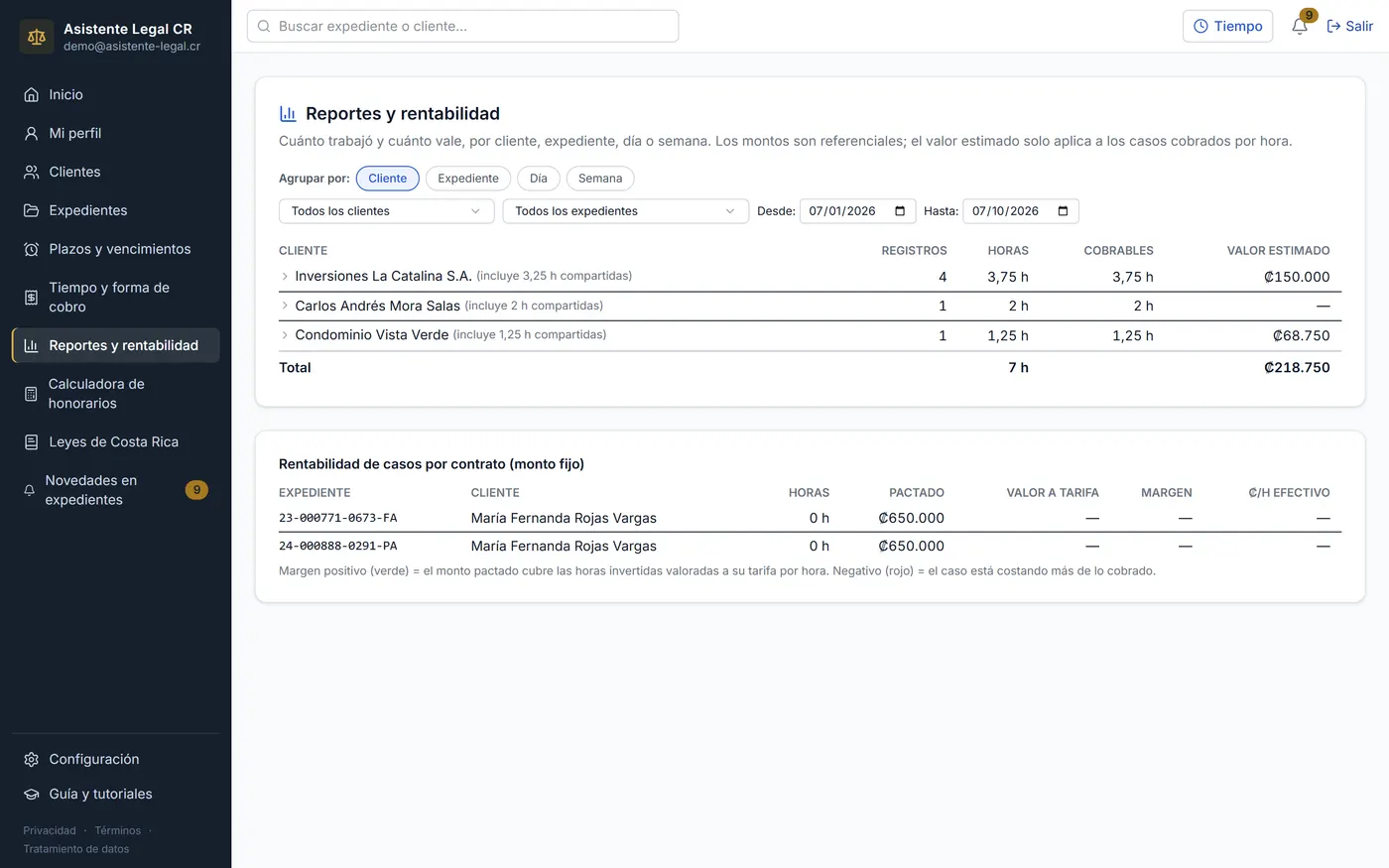
Tiempo y forma de cobro concentra la captura y el estado de cobro; Reportes y rentabilidad agrupa las horas por cliente, expediente o período y estima el valor de lo trabajado.
Capítulo 08
Leyes y calculadora
Dos herramientas de consulta que no gastan inteligencia artificial y funcionan al instante: el corpus de leyes de Costa Rica y la calculadora de honorarios.
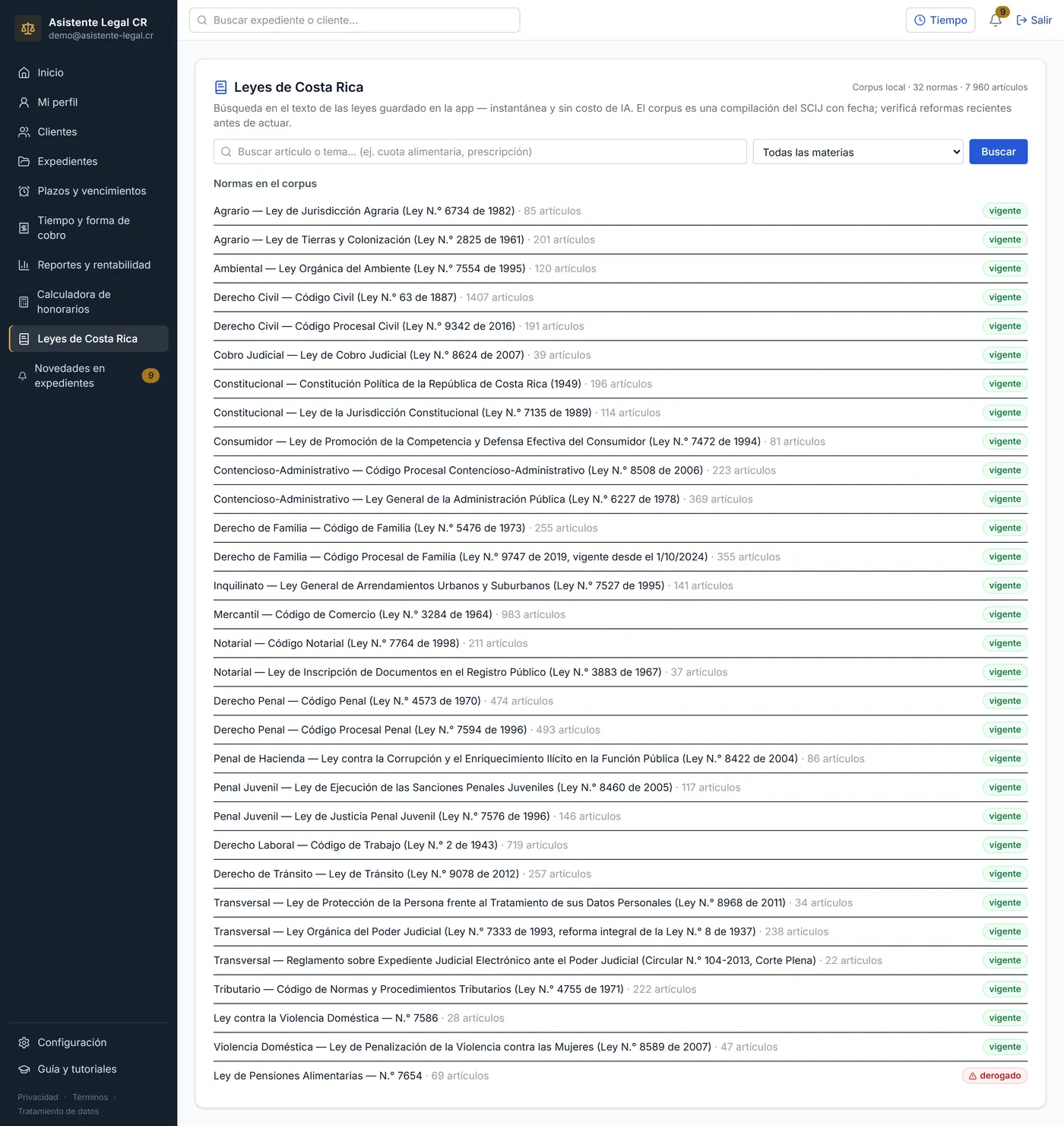
1. Consultá las leyes vigentes
Leyes de Costa Rica trae los códigos y leyes principales, con búsqueda por texto y lectura por artículo. Cada artículo indica su vigencia: la aplicación advierte en rojo si está derogado o anulado, para que no lo apliqués por error.
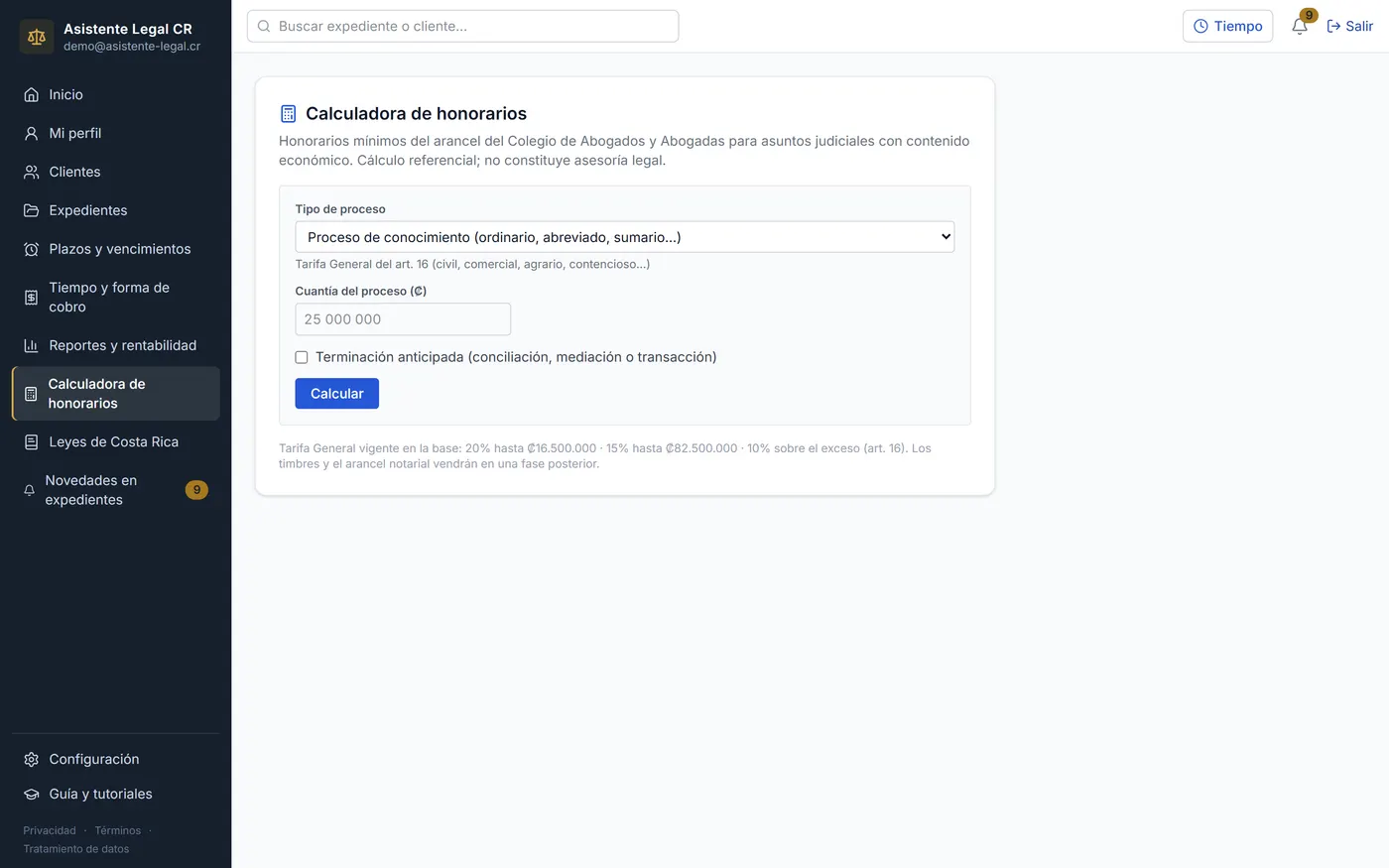
2. Calculá honorarios
La Calculadora de honorarios aplica la tarifa del arancel vigente por tramos. Recordá que muestra montos de referencia y una advertencia de vigencia: los mínimos se ajustan por ley.